

Подключение к Ветис.API
Как получить доступ к Ветис.API (ФГИС Меркурий) для работы с Numami — пошаговая заявка с реквизитами Numami для копирования
Чтобы Numami работал с Меркурием (гашение ВСД, производственные и транспортные сертификаты), вашей организации нужен доступ к Ветис.API — программному интерфейсу ФГИС Меркурий. Доступ выдаёт Россельхознадзор бесплатно по электронной заявке. Заполнение занимает несколько минут; реквизиты доступа придут на email контактного лица.
Регистрацию в Numami это не блокирует: реквизиты Меркурия можно передать нам позже — в форме регистрации или через поддержку.
Что понадобится
- УКЭП руководителя организации — лица, имеющего право действовать от имени хозяйствующего субъекта без доверенности. Заявка подписывается этой подписью.
- Организация должна быть подтверждена в реестре Цербер ФГИС ВетИС. Если статус не подтверждён — подтверждение запрашивается в Цербер.ХС или через cerberus@fsvps.ru.
- Установленные КриптоПро CSP и браузерное расширение CryptoPro Extension for CAdES Browser Plug-in (ставится из магазина расширений браузера).
Если доступ к Ветис.API уже выдавался — сначала аннулируйте старый
Заявка ниже — это регистрация новой клиентской системы. Если у вашей организации уже есть действующий доступ к Ветис.API (ранее выданный API-ключ или подключённая клиентская система), новую заявку на регистрацию примут только после того, как предыдущий доступ будет аннулирован (отозван). Поэтому сначала отзовите старый доступ, а затем возвращайтесь к Шагу 1 и оформляйте новое подключение.
Аннулирование каждая организация выполняет самостоятельно — это её доступ и её электронная подпись. Мы можем подсказать, но подписать и отправить заявку за вас нельзя.
Как аннулировать. Форму заявки и актуальный порядок всегда берите на официальной странице Ветис.API — раздел «Аннулирование ранее предоставленного доступа к ВетИС.API». Россельхознадзор может менять форму, поэтому она — источник правды; мы её здесь не дублируем. Ниже — только что вставлять в поля заявки:
| Поле заявки | Что вставить |
|---|---|
| Версия ВетИС.API (ТЕСТ / ПРОД) | ПРОД |
| Логин учётной записи | ваш логин Ветис.API (если известен) |
| Владелец учётной записи — ИНН и название | ИНН и наименование вашей организации / ФИО ИП |
| Клиент, для которого аннулируется доступ — ИНН и название | те же ваши ИНН и наименование |
| Контактное лицо — ФИО | ваше ответственное лицо |
| Контактное лицо — адрес электронной почты | mercury@numami.ru — наш адрес, чтобы уведомление об аннулировании пришло к нам |
| Контактное лицо — телефон | ваш контактный телефон |
Заявку подписывает УКЭП руководителя организации и отправляет на api@vetrf.ru (в теме письма — «Аннулирование доступа»).
К письму приложите оба файла — саму заявку (.docx) и файл электронной
подписи к ней (.sgn); например, API_disabling.docx и
API_disablingSGN1.sgn. Без файла подписи заявка недействительна.
Проверка подписи (по желанию). Убедиться, что подпись сформировалась
корректно, можно самостоятельно на сервисе КриптоПро:
dss.cryptopro.ru/Verify. Откройте
вкладку «Проверка подписи», загрузите оба файла (заявку и .sgn) и
нажмите «Проверить».
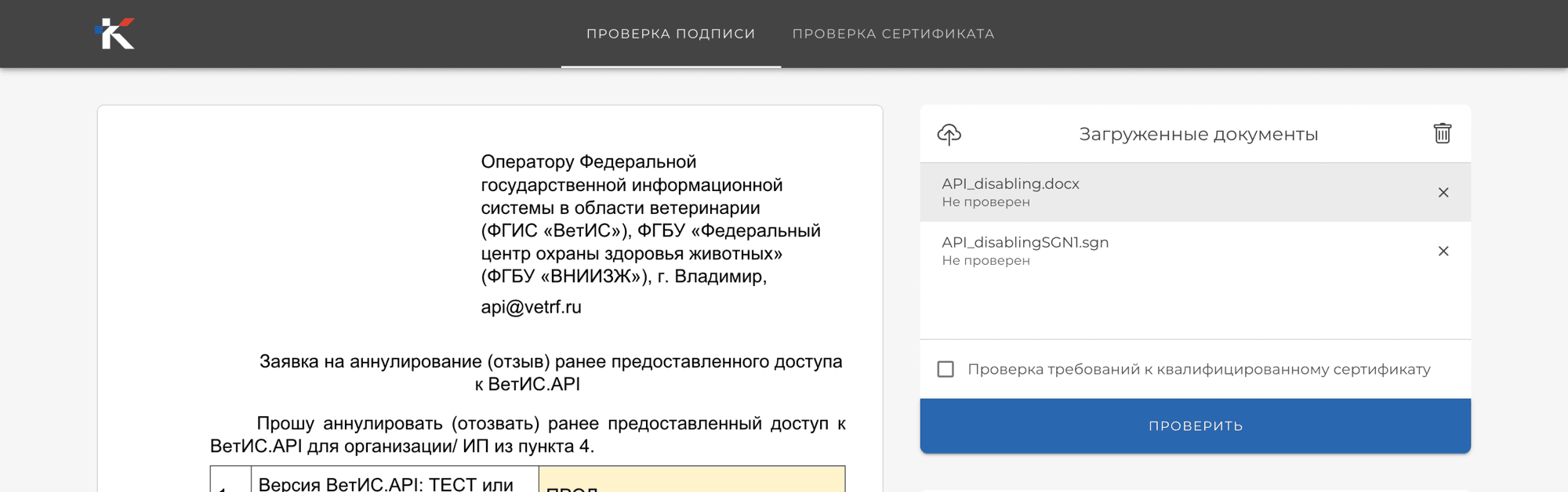
Галочку «Проверка требований к квалифицированному сертификату» при этом ставить не нужно — для самостоятельной проверки она не требуется и может дать ложную ошибку.
После того как Россельхознадзор подтвердит аннулирование, переходите к Шагу 1 — оформляйте заявку на новое подключение.
Шаг 1. Открыть страницу подачи заявки
Откройте страницу «Получение доступа к Ветис.API (продуктивный контур)» на сайте ВетИС: https://aplms.vetrf.ru/pub/ и нажмите зелёную кнопку «Получить доступ (с использованием ЭП)».
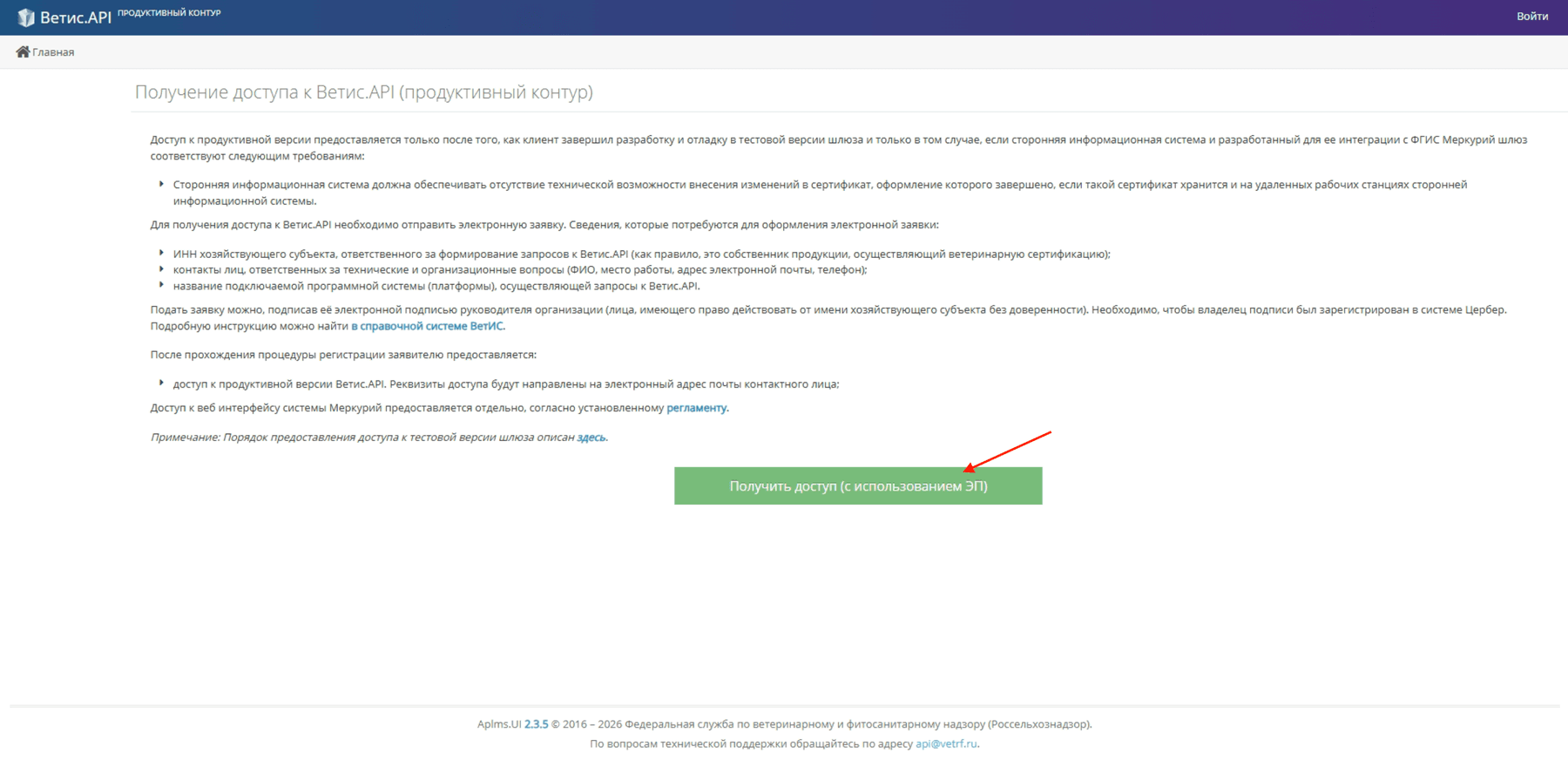
Здесь же перечислены сведения, которые понадобятся для заявки: ИНН хозяйствующего субъекта, контакты ответственных лиц и название подключаемой системы — всё это будет ниже по шагам.
Шаг 2. Выбрать сертификат ЭП
Система проверит расширение и криптопровайдер, затем предложит выбрать сертификат. В списке присутствуют только действующие сертификаты — выберите подпись руководителя и нажмите «Далее».
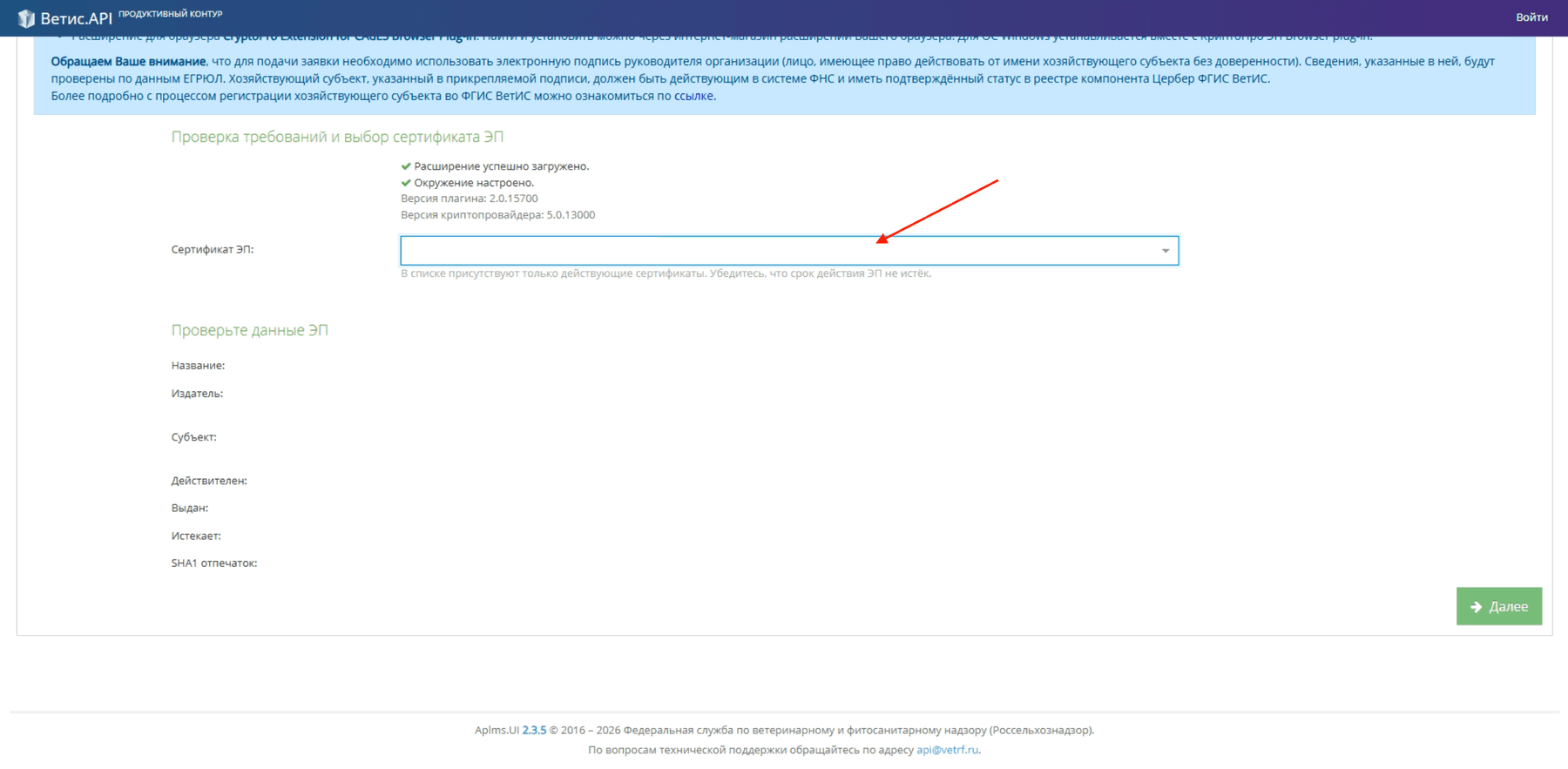
Сведения из подписи будут сверены с ЕГРЮЛ и реестром Цербер — организация должна быть действующей в ФНС и иметь подтверждённый статус в Цербере.
Шаг 3. Сведения о заявителе
Данные организации подтянутся из реестра Цербер автоматически. Заполните сведения о контактном лице: ФИО, организация, должность и контакты — телефон и email. На этот email придут реквизиты доступа, поэтому укажите адрес, который вы читаете.
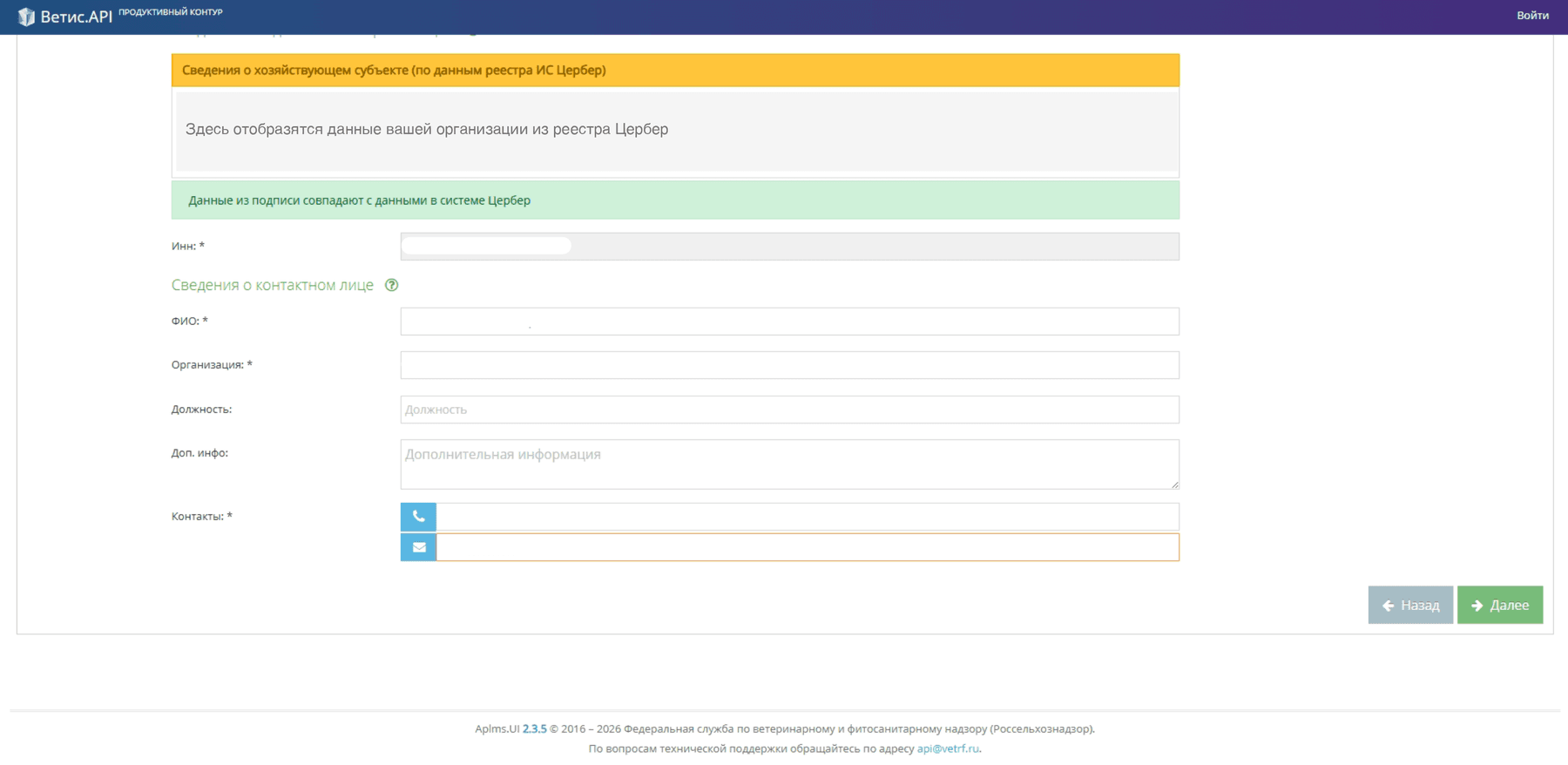
Блок «Сведения о хозяйствующем субъекте» заполняется автоматически по данным реестра Цербер; ИНН подставляется из подписи.
Шаг 4. Тип подключения
Выберите «Регистрация новой клиентской системы» — ваша организация подключает клиентскую систему (Numami), которая ещё не была привязана к вашему ИНН в Ветис.API.
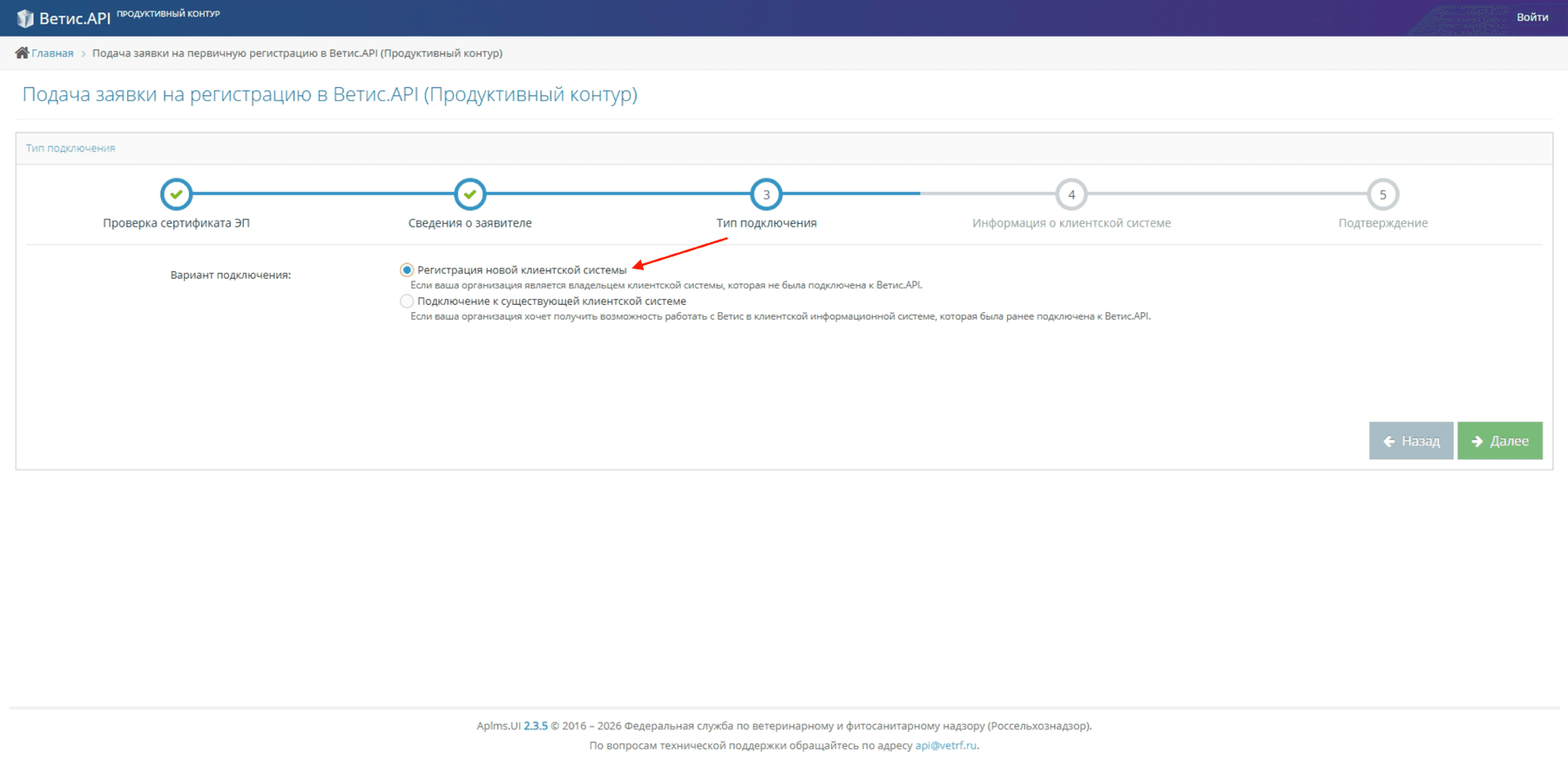
Второй вариант («Подключение к существующей клиентской системе») нужен, только если ваша организация уже регистрировала клиентскую систему раньше.
Шаг 5. Информация о клиентской системе
Это главный шаг — здесь указываются данные Numami как готового решения. Заполните поля так:
| Поле | Что указать |
|---|---|
| Тестирование проводилось | Да (тестирование выполнено разработчиком системы) |
| Тип | «Покупное решение» |
| Сведения о разработчике | ООО "НУМАМИ" (ИНН: 7802975565; адрес: 194352, Россия, г. Санкт-Петербург, ал. Придорожная, д. 8, литера А) |
| Название системы | Numami |
Строку «Сведения о разработчике» можно скопировать из таблицы целиком — она уже в формате, который ожидает форма.
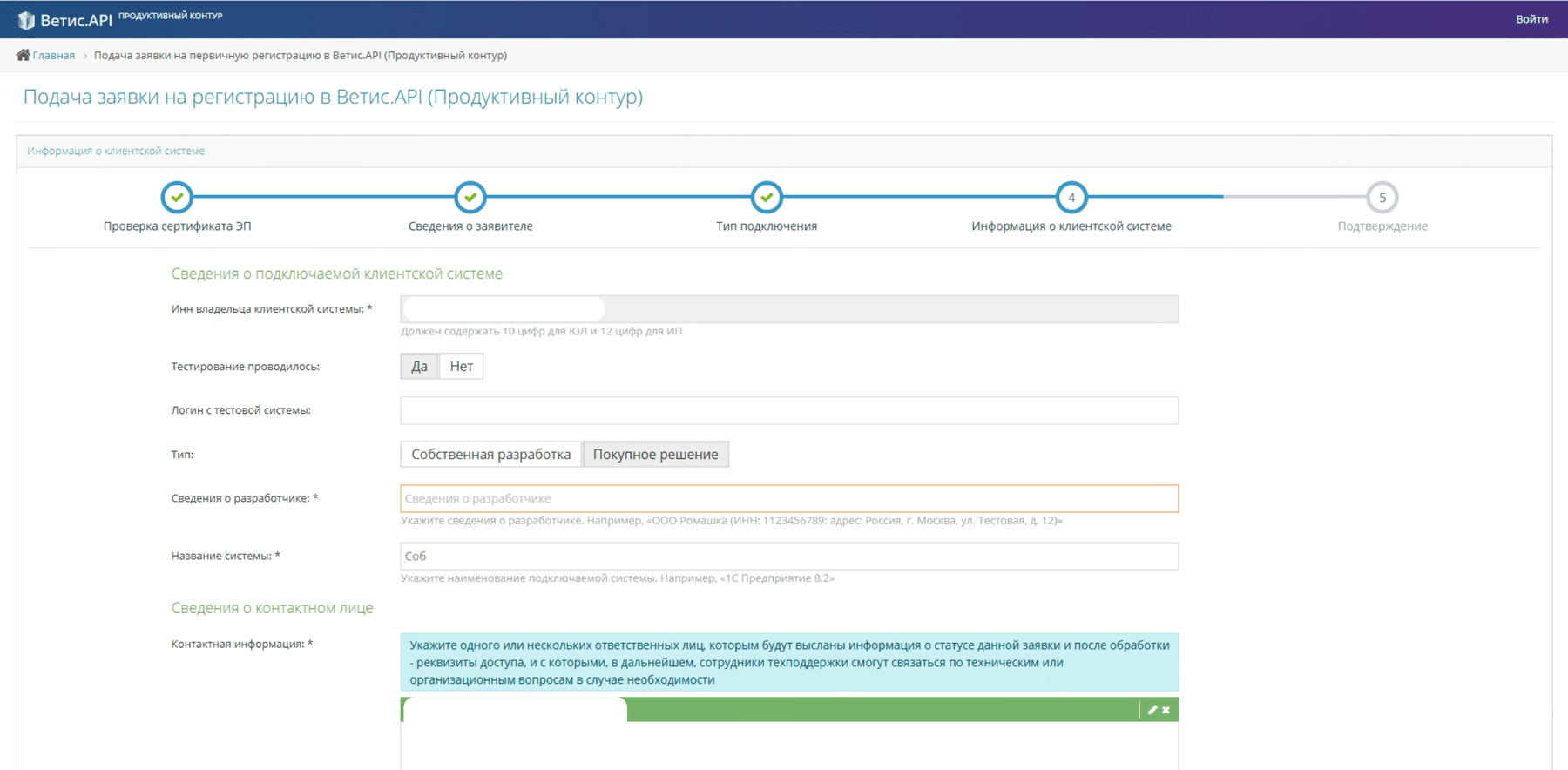
В блоке «Сведения о контактном лице» ниже добавьте ответственных, которым
придут статус заявки и реквизиты доступа. Помимо вашего контактного лица,
добавьте контакт разработчика — телефон +7 921 181 15 25, email
mercury@numami.ru — чтобы техподдержка Numami могла помочь с вопросами по
подключению.
Шаг 6. Подтверждение и отправка
Проверьте данные, подпишите заявку ЭП и отправьте. После обработки заявки (обычно несколько рабочих дней) на email контактного лица придут реквизиты доступа к Ветис.API: логин, пароль и API-ключ.
Что дальше
Передайте полученные реквизиты нам — в форме регистрации, если вы её ещё не отправили, или через поддержку / вашего менеджера. Мы внесём их в настройки вашей компании, и раздел «Меркурий» заработает автоматически.
Доступ к веб-интерфейсу Меркурия (личному кабинету) предоставляется отдельно — он не связан с доступом к Ветис.API и для работы Numami не обязателен.
Частые вопросы
При входе с ЭП появляется «Пользователь не авторизован»
Если при входе по электронной подписи (на aplms.vetrf.ru или в личном кабинете Меркурия) сайт idp.vetrf.ru показывает окно «Пользователь не авторизован», причина чаще всего не в сертификате и не в регистрации в Меркурии, а в браузерном расширении подписи.
Даже когда на странице входа горит зелёная галочка «Плагин установлен», расширение может быть отключено или заблокировано браузером, а сам плагин — устаревшим или повреждённым. В этом случае подпись не формируется, и вход отклоняется с этой ошибкой.
Зелёная галочка «Плагин установлен» проверяет только факт установки, но не гарантирует, что расширение включено и рабочее. Ошибка «Пользователь не авторизован» при живом сертификате — почти всегда про расширение и плагин.
Что сделать по порядку:
- Откройте список расширений браузера и убедитесь, что CryptoPro Extension for CAdES Browser Plug-in включено (не выключено и не заблокировано). Включите его и перезапустите браузер.
- Если галочка «Плагин установлен» так и не появляется или ошибка сохраняется — переустановите сам плагин КриптоПро ЭЦП Browser plug-in (скачивается с сайта КриптоПро), затем заново включите расширение браузера и снова перезапустите браузер.
- После перезапуска обновите страницу входа и выберите сертификат заново.
Сертификат и статус организации в реестре Цербер при этой ошибке трогать не нужно — сначала проверьте расширение и плагин.