

Приложение Android
Пошаговое руководство по работе с ЕГАИС в мобильном приложении Numami для Android
Для доступа к разделу ЕГАИС нажмите иконку бокала в верхней панели или откройте боковое меню через иконку ≡ в правом верхнем углу и выберите пункт «ЕГАИС».
Открытие раздела
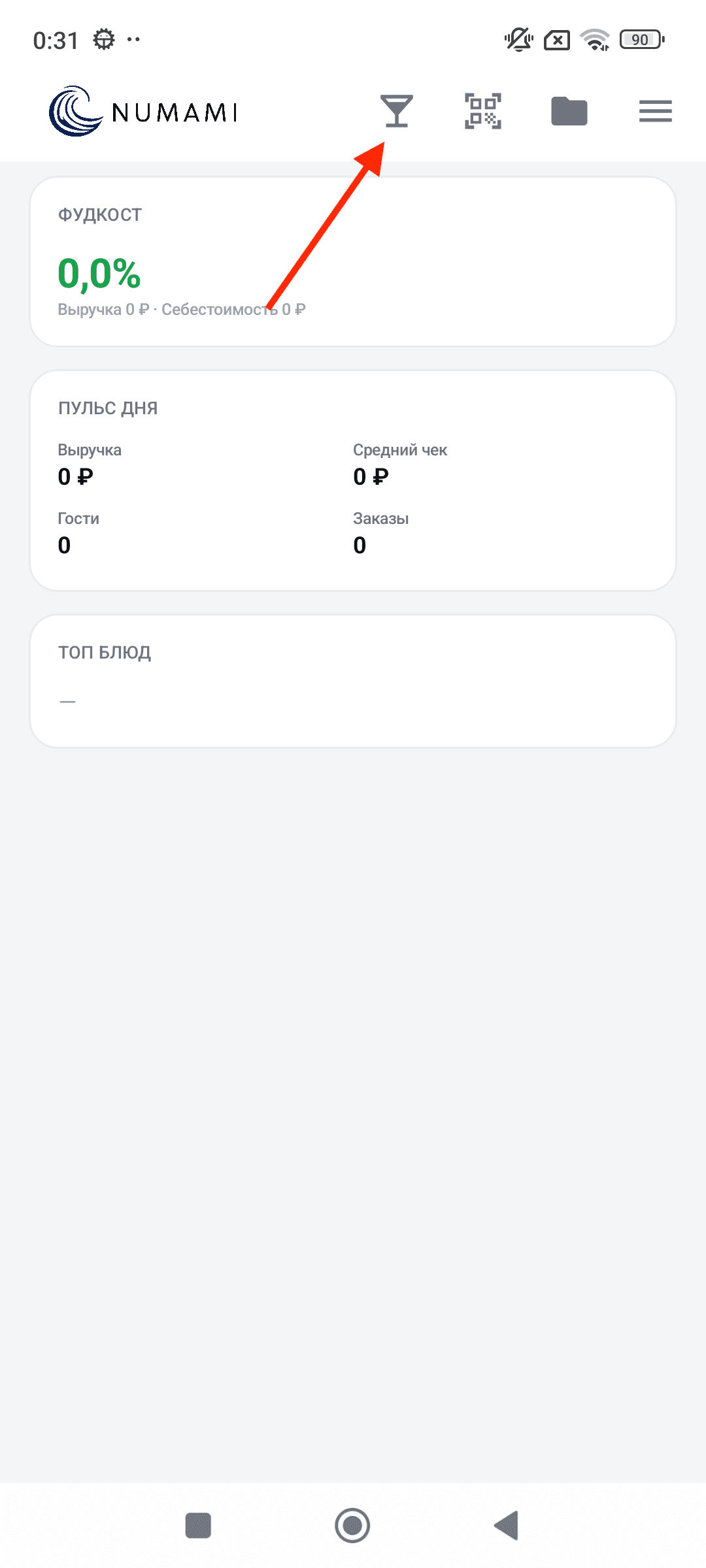
Главный экран приложения
На главном экране отображаются ключевые бизнес-показатели. Элементы верхней панели навигации:
- Иконка бокала (первый элемент справа, отмечена стрелкой) — прямой переход в модуль ЕГАИС.
- Иконка папки — доступ к библиотеке документов.
- ≡ (бургер-меню) — открывает боковое меню, в котором также доступен пункт «ЕГАИС».
В основной области экрана:
- «ФУДКОСТ» — сводный показатель соотношения себестоимости к выручке.
- «ПУЛЬС ДНЯ» — выручка, средний чек, гости, заказы за текущий день.
- «ТОП БЛЮД» — наиболее популярные позиции меню.
Приёмка ТТН
Приёмка ТТН — подтверждение входящей товарно-транспортной накладной (ТТН) из ЕГАИС. Вы сверяете каждую бутылку по её акцизной марке, а затем принимаете накладную целиком, принимаете с расхождениями либо отклоняете и возвращаете поставщику. Ниже разобран весь процесс — экран за экраном, с описанием каждой кнопки.
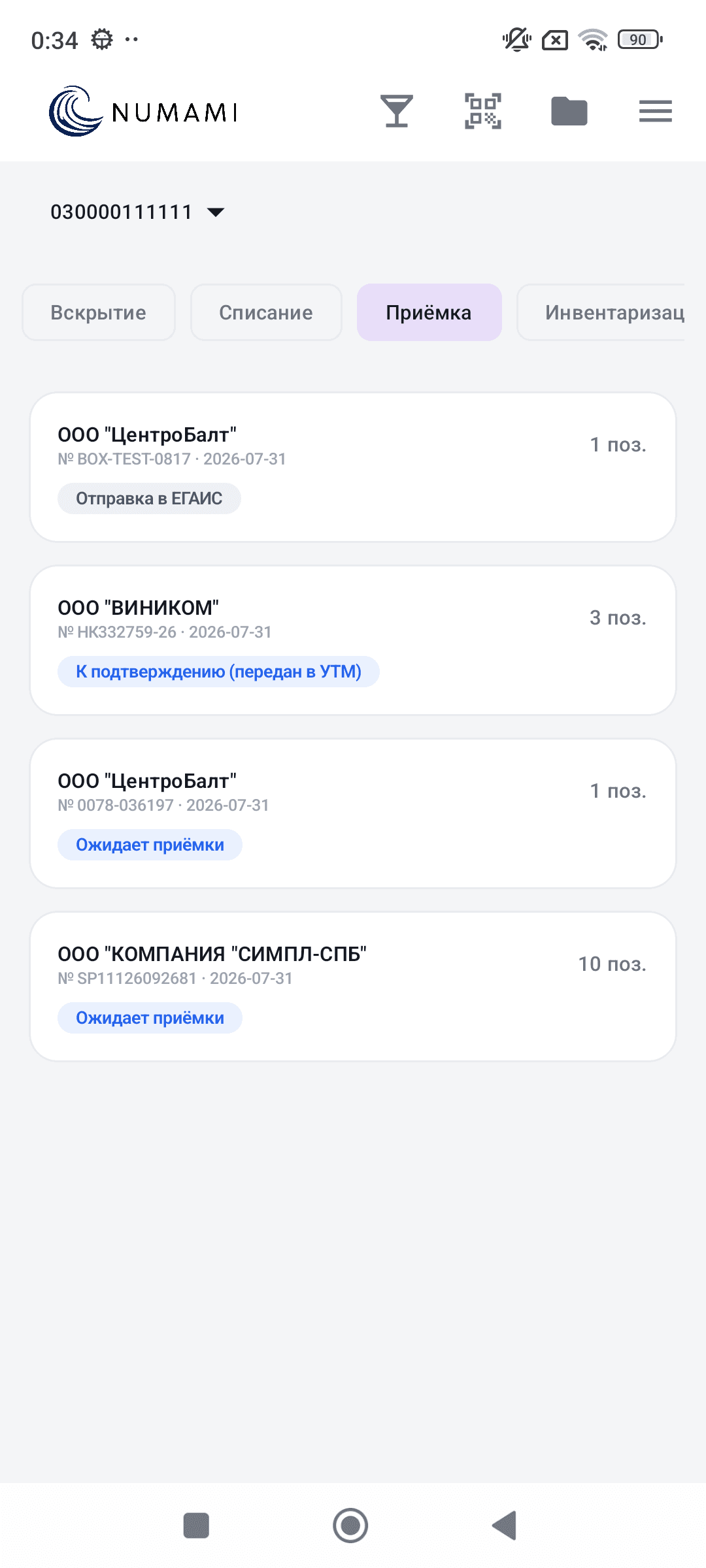
Шаг 1. Список ТТН · вкладка «Приёмка»
Откройте вкладку «Приёмка» — на ней собраны все входящие накладные, полученные из ЕГАИС.
- Селектор ФСРАР (вверху, «030000111111 ▾») — переключение между организациями/точками (ФСРАР-идентификаторами) аккаунта; список формируется для выбранного ФСРАР.
- Панель вкладок: «Вскрытие», «Списание», «Приёмка» (активна, выделена), «Инвентаризация» — переключение разделов модуля ЕГАИС.
- Иконка воронки (фильтр) в верхней панели — отбор накладных по параметрам.
- Иконка папки — доступ к сопутствующим документам.
- Иконка «≡» (меню) — боковое меню приложения.
- Карточки ТТН — каждая содержит наименование поставщика, номер и дату накладной, количество позиций («N поз.») и статус-плашку. Нажатие открывает карточку накладной.
- Статус-плашки: «Ожидает приёмки» (голубая) — накладная получена, приёмка ещё не проводилась; «Отправка в ЕГАИС» — акт приёмки сформирован и отправляется; «Ожидает подтверждения» (янтарная) — приёмка завершена, ожидается ответная квитанция ЕГАИС.
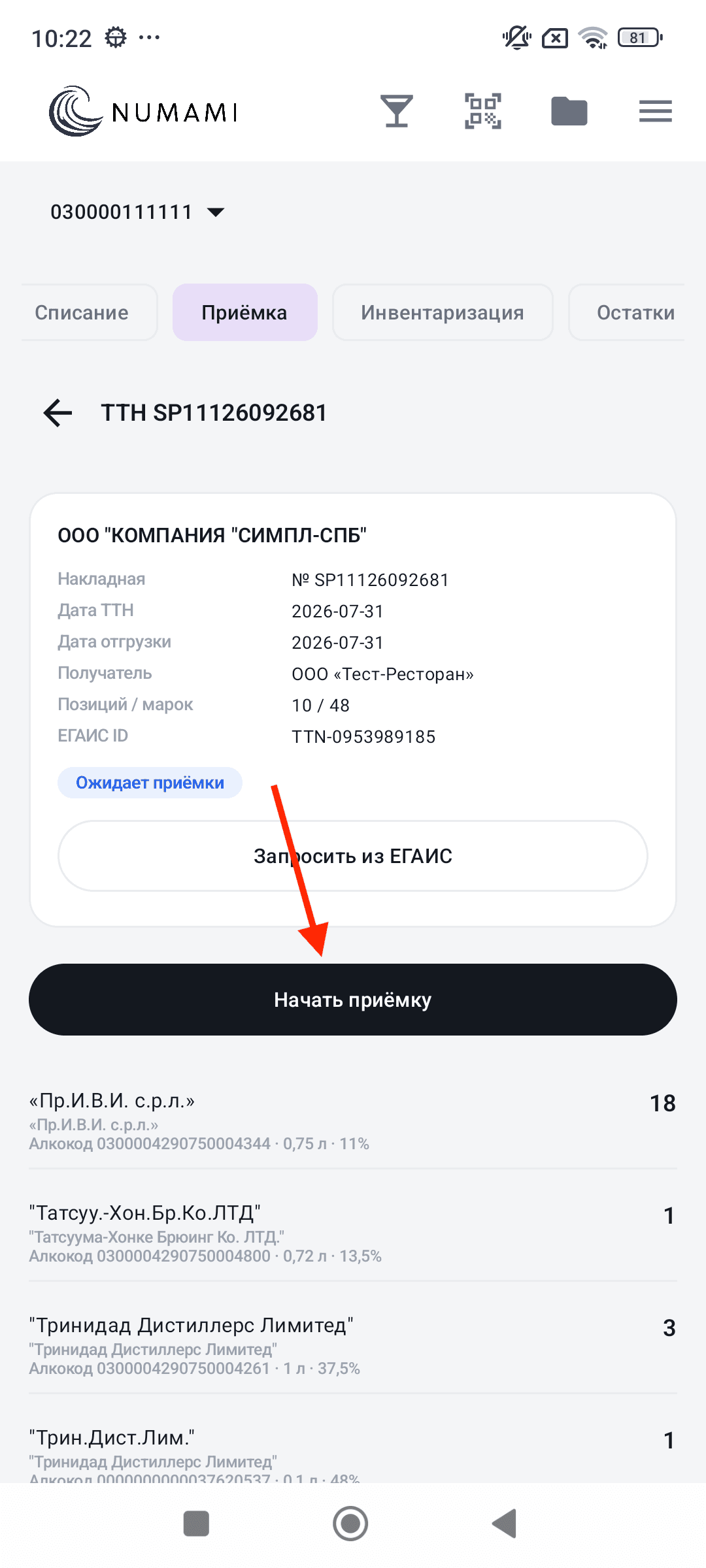
Шаг 2. Карточка накладной
Нажатие на накладную открывает её карточку с реквизитами и составом поставки.
- Кнопка «Назад» (стрелка влево) — возврат к списку ТТН.
- Заголовок «ТТН» — с номером накладной.
- Блок реквизитов: Поставщик, «Накладная №», «Дата ТТН», «Дата отгрузки», «Позиций / марок» (число позиций и суммарное число акцизных марок), «ЕГАИС ID» (регистрационный идентификатор WBRegID).
- Статус-плашка «Ожидает приёмки».
- Кнопка «Запросить из ЕГАИС» — повторно запрашивает актуальные данные накладной из ЕГАИС (обновляет состав и статус).
- Кнопка «Начать приёмку» (чёрная — основное действие) — переводит накладную в режим сверки по маркам.
- Список позиций: наименование продукта, алкокод, объём и количество бутылок по накладной.
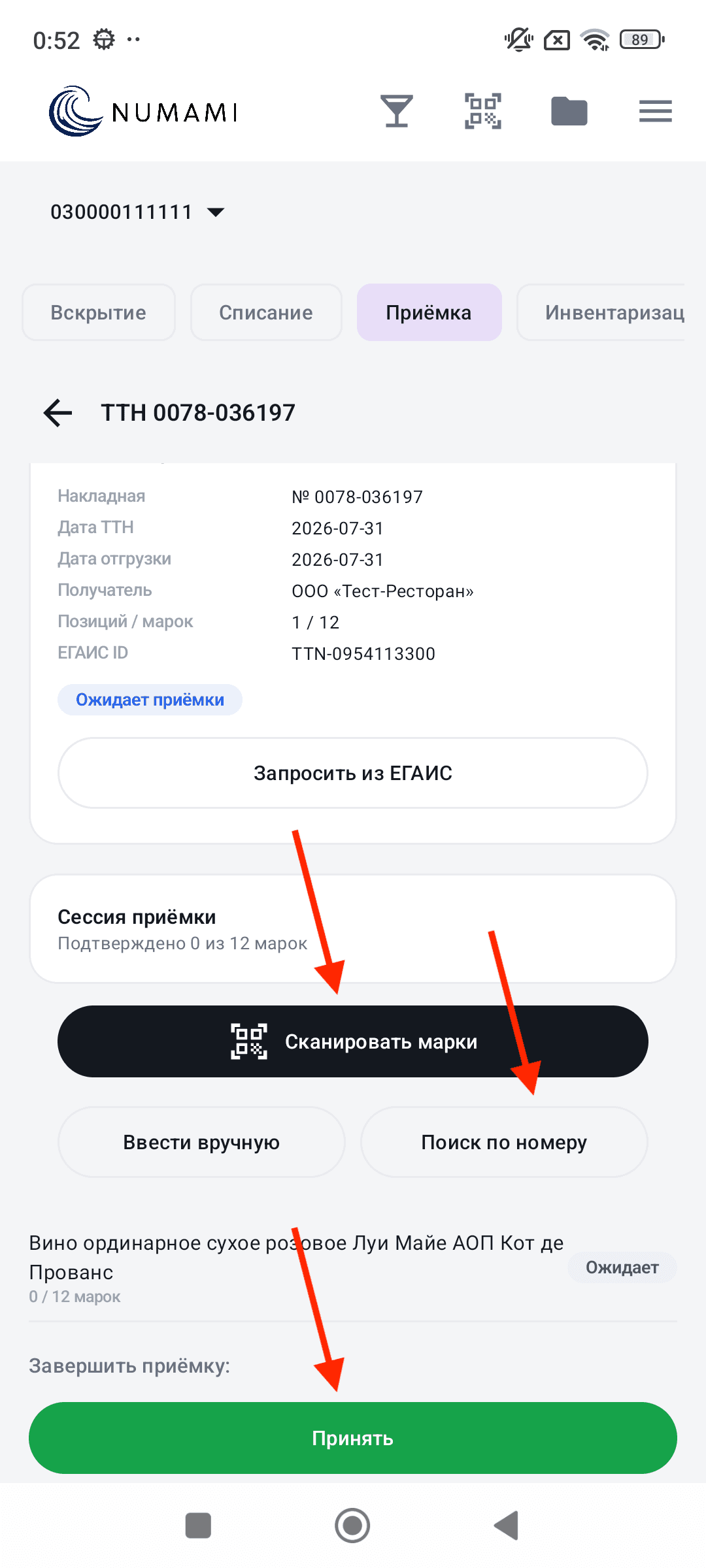
Шаг 3. Режим приёмки · сверка марок
После «Начать приёмку» открывается сессия приёмки. Задача — подтвердить каждую бутылку сканированием или вводом её марки.
- Блок «Сессия приёмки» · «Подтверждено N из M марок» — счётчик прогресса по всей накладной.
- Кнопка «Сканировать марки» (чёрная, с иконкой сканера — основное действие) — открывает камеру для считывания кода DataMatrix с акцизных марок.
- Кнопка «Ввести вручную» — ввод полного кода марки (68 или 150 символов) с клавиатуры.
- Кнопка «Поиск по номеру» — поиск марки по коротким цифрам, напечатанным на этикетке.
- Строки позиций: наименование, «X / Y марок» и статус «Ожидает» — сколько марок по позиции уже подтверждено.
- Блок «Завершить приёмку:»
- «Принять» (зелёная) — принять накладную полностью; рекомендуется после подтверждения всех марок.
- «Отменить приёмку» (чёрная) — выйти из режима приёмки без отправки, сохранив накладную в списке.
- «Принять с расхождениями» (активируется при неполном совпадении) — принять с фактическими отличиями от накладной.
- «Отказать и отправить поставщику» (красная) — полностью отклонить накладную и вернуть её поставщику.
Шаг 4. Сканирование марки
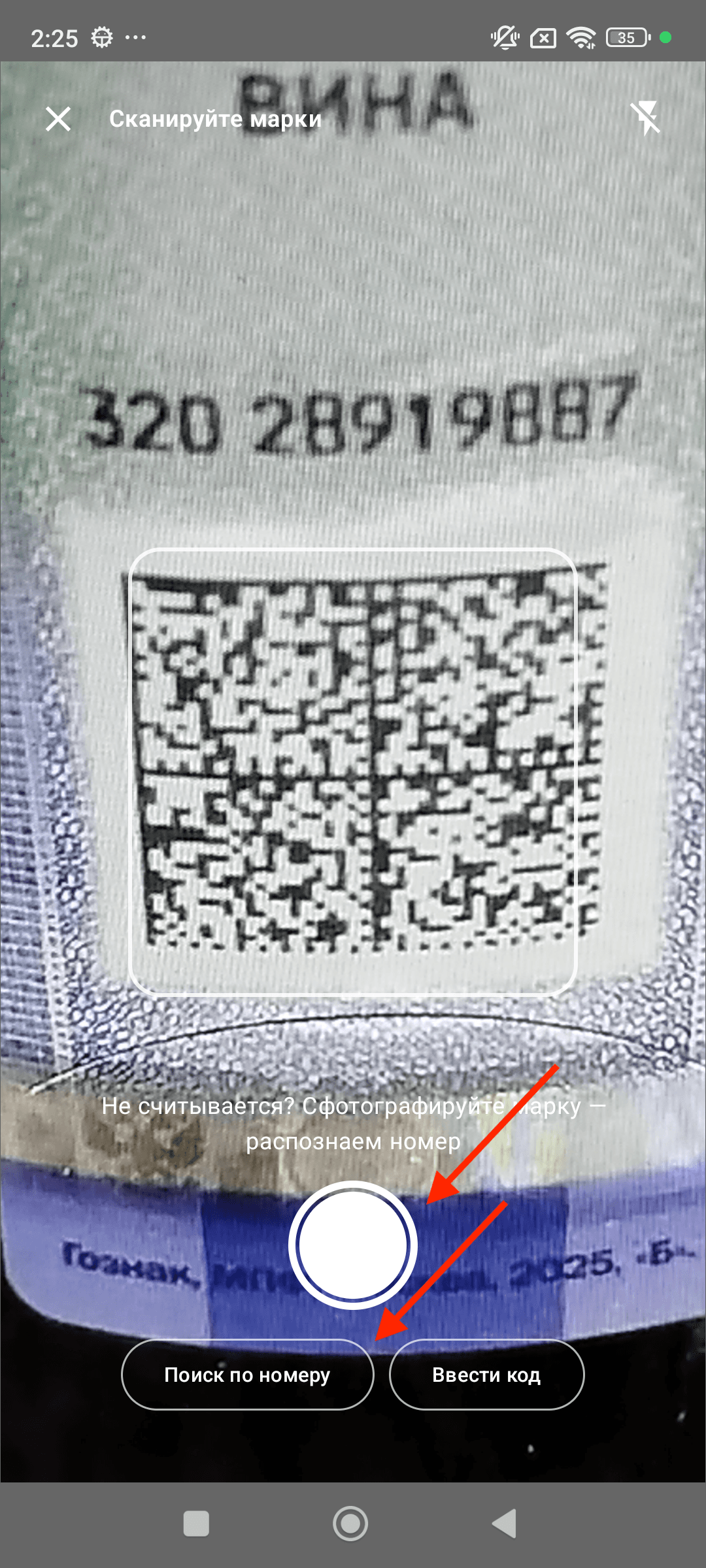
Экран камеры для считывания кода DataMatrix с акцизной марки; открывается по кнопке «Сканировать марки».
- Заголовок «Сканируйте марки» — название экрана.
- Кнопка «×» (закрыть) — вернуться в режим приёмки.
- Иконка вспышки (верхний угол) — подсветка при плохом освещении.
- Область видоискателя (рамка в центре) — наведите на код DataMatrix; распознавание происходит автоматически.
- Подсказка «Не считался? Сфотографируйте марку — распознаем номер» — если код повреждён или не читается, используйте фотораспознавание номера.
- Кнопка спуска (белый круг внизу) — сделать фотографию для распознавания цифр.
- Кнопки «Поиск по номеру» и «Ввести код» (внизу) — альтернативные способы добавить марку без сканирования.
Карточка результата после каждого сканирования
После каждого считывания камера приостанавливается и показывает карточку результата с виброоткликом, чтобы не приходилось смотреть на экран после каждой марки. Что показывает карточка:
- «Подтверждено (поз. N)» (зелёная) — марка относится к этой накладной и засчитана; в скобках — номер позиции. Если номер позиции неизвестен, просто «Подтверждено».
- «Коробка принята: +N поз.» (зелёная) — отсканирован код короба (агрегированной упаковки), и система разом подтвердила все марки внутри него.
- «Марка не в этой накладной» (красная) — марка не найдена среди марок поставки (либо приходит текст причины от сервера).
- Под результатом — счётчик «N из M марок».
Карточка держится на экране, пока вы не нажмёте «Сканировать ещё» — автоматически камера не возобновляется, чтобы вы успели прочитать результат.
Шаг 5. Поиск по номеру
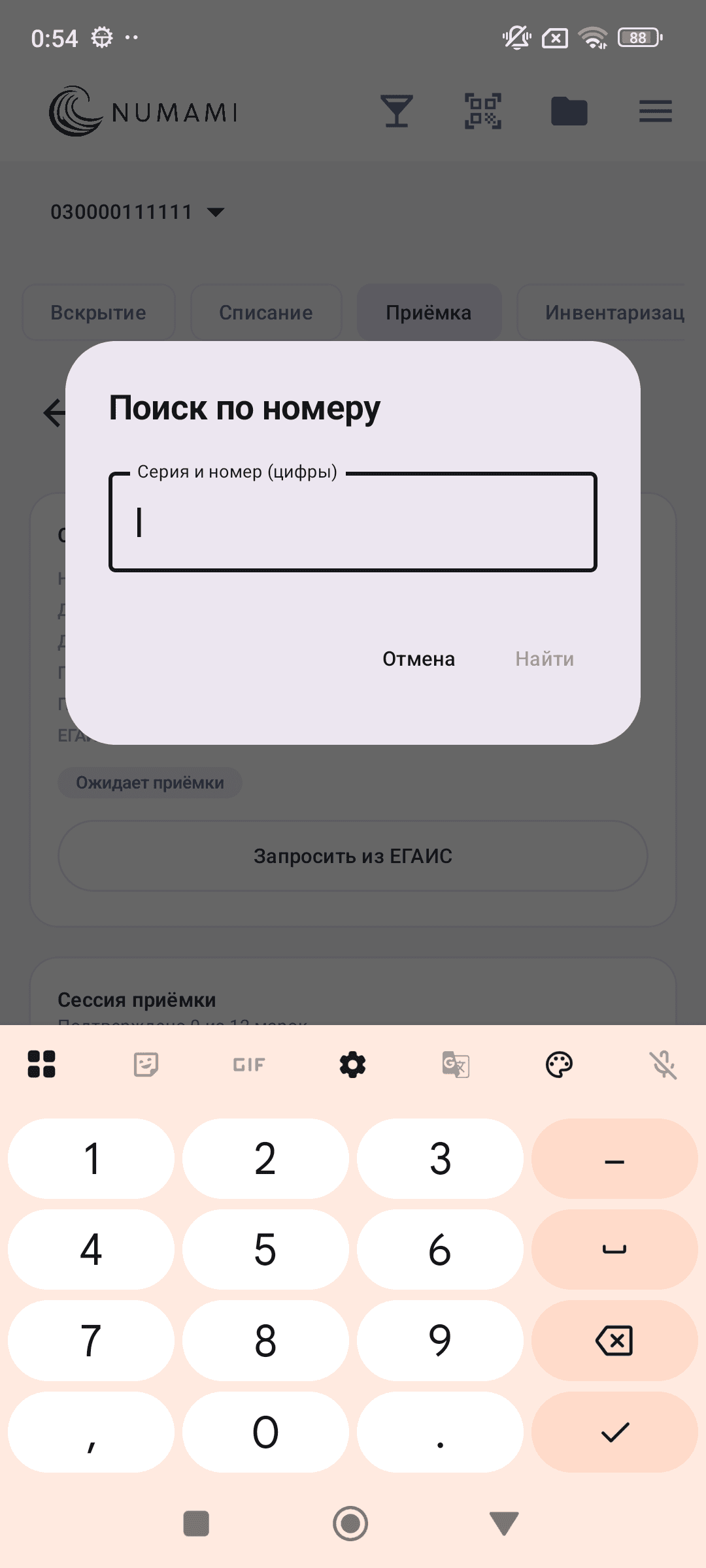
Если марка не сканируется, найдите её по цифрам, напечатанным над кодом DataMatrix на акцизной марке.
- Поле «Серия и номер (цифры)» — введите числовой код с марки (обычно 11 цифр).
- Кнопка «Найти» — искать марку среди марок этой накладной по введённым цифрам.
- Кнопка «Отмена» — закрыть окно без поиска.
Шаг 6. Марка найдена
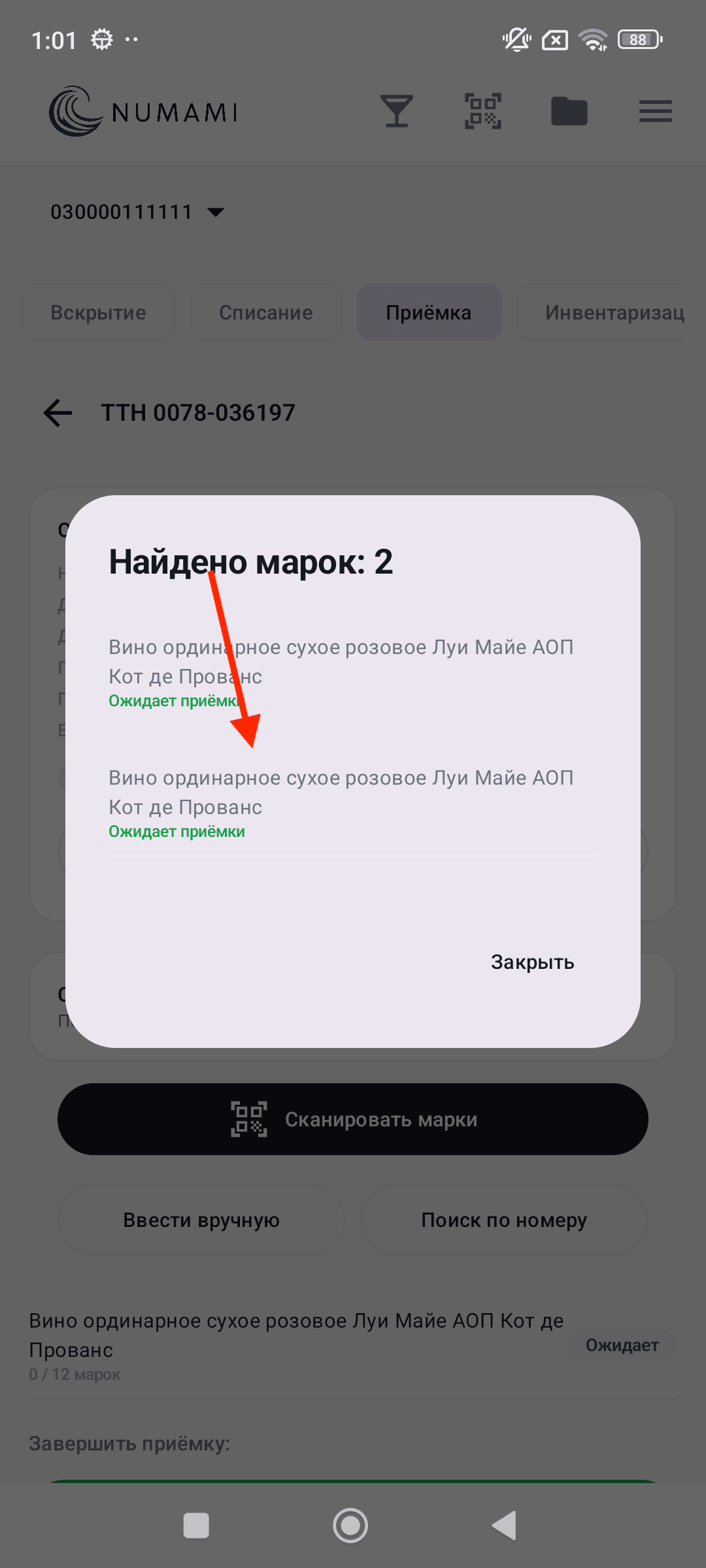
Результат сканирования или поиска — подтверждение, что марка относится к этой накладной.
- Заголовок «Найдено марок: N» — сколько марок сопоставлено по запросу.
- Строка результата: наименование позиции и статус «Ожидает приёмки».
- Кнопка «Закрыть» — вернуться к сверке; найденная марка засчитывается в прогресс приёмки.
Шаг 7. Частичное подтверждение
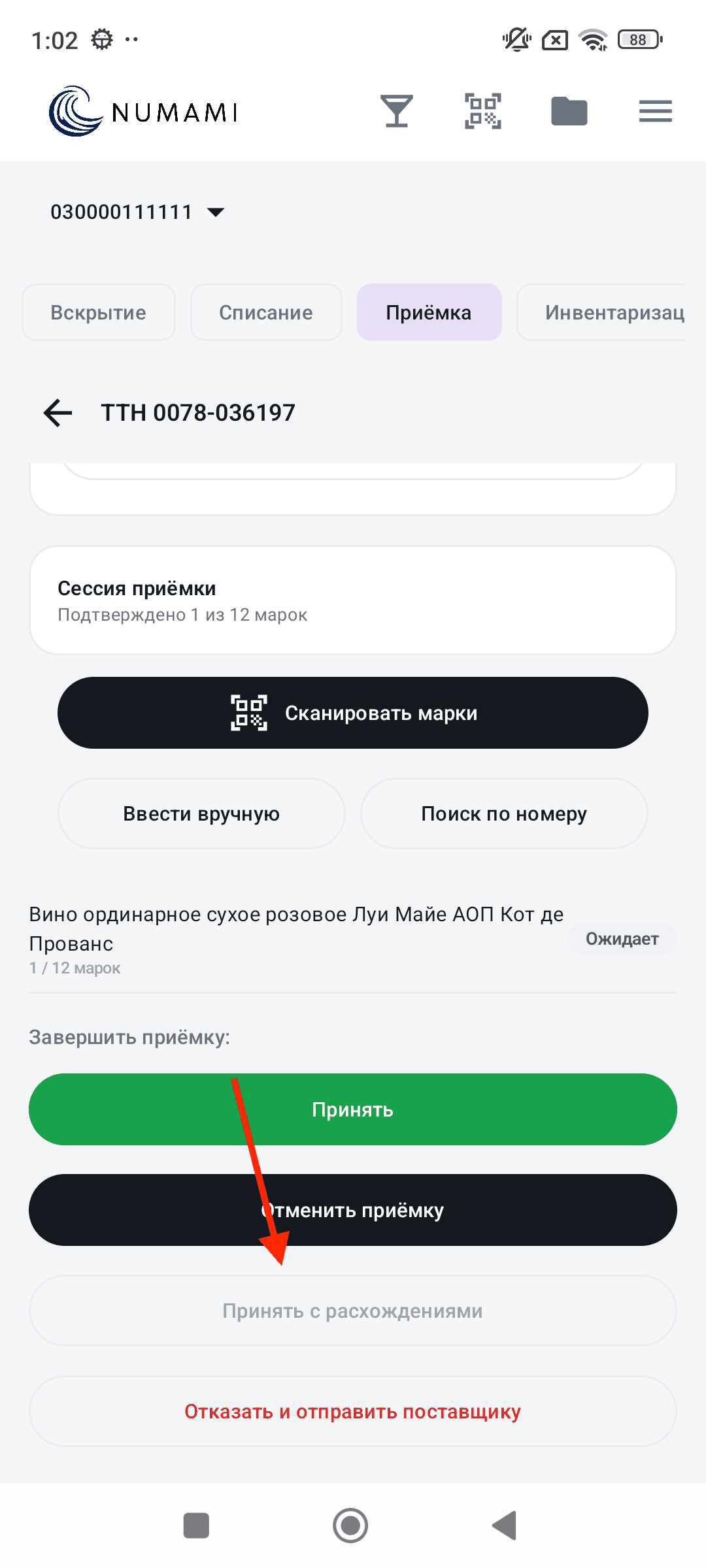
По мере сверки счётчик подтверждённых марок растёт, а позиции показывают свой прогресс.
- «Подтверждено 1 из 12 марок» — обновлённый счётчик сессии.
- Строки позиций с «X / Y марок» — частично подтверждённые позиции остаются со статусом «Ожидает».
- Блок «Завершить приёмку:» — те же действия (Принять / Отменить приёмку / Принять с расхождениями / Отказать и отправить поставщику); «Принять с расхождениями» доступна, пока подтверждены не все марки.
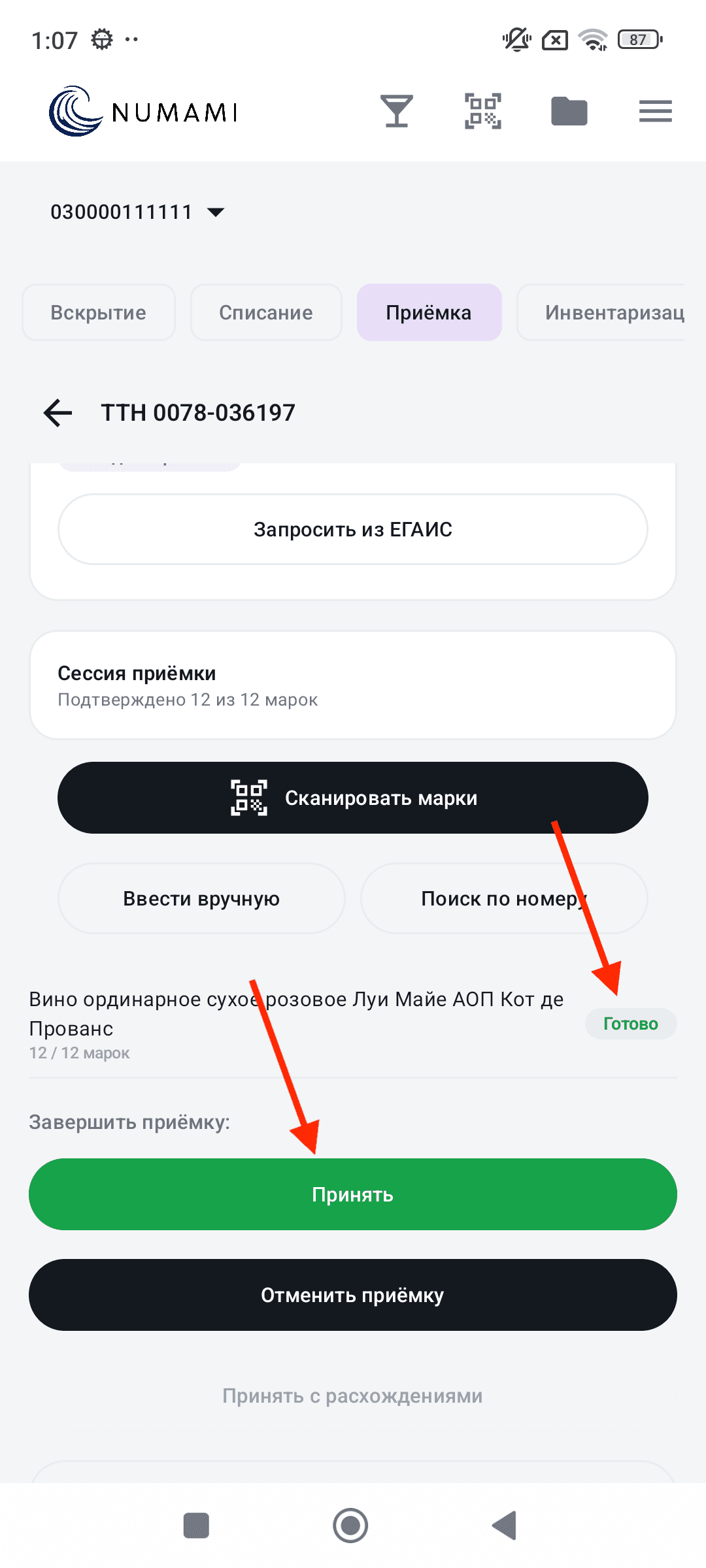
Шаг 8. Все марки подтверждены
Когда подтверждены все марки, позиции отмечаются «Готово», и накладную можно принимать.
- «Подтверждено 12 из 12 марок» — полное совпадение с накладной.
- Строки позиций «Готово» (X / X) — все бутылки по позиции подтверждены.
- Кнопка «Принять» (зелёная) — сформировать акт приёмки и отправить его в ЕГАИС через агент УТМ.
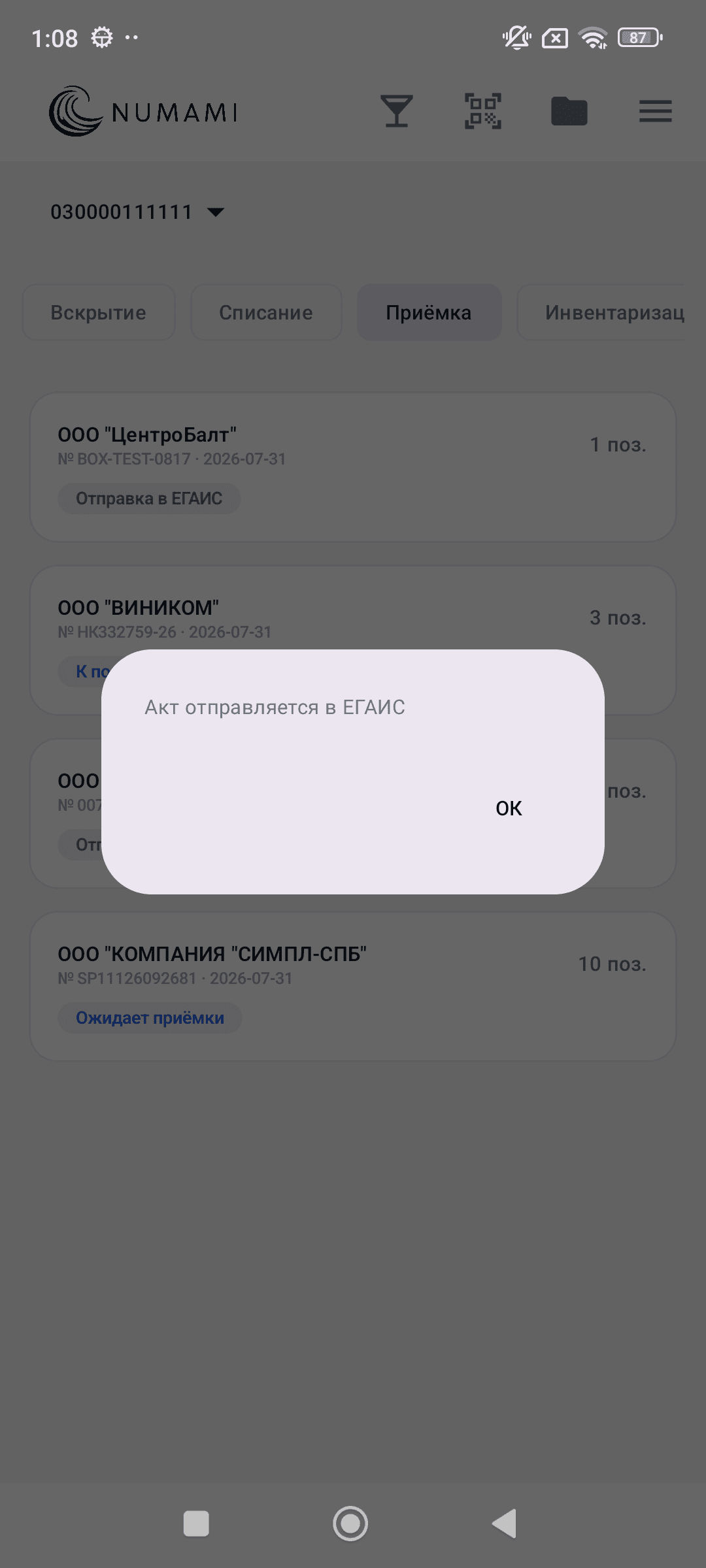
Шаг 9. Отправка акта в ЕГАИС
После нажатия «Принять» акт приёмки уходит в ЕГАИС.
- Диалог «Акт отправляется в ЕГАИС» с кнопкой «OK» — подтверждает, что акт поставлен в очередь на отправку.
- В списке ТТН накладная переходит в статус «Отправка в ЕГАИС», затем — «Ожидает подтверждения», до получения ответной квитанции.
Вкладки и вскрытие
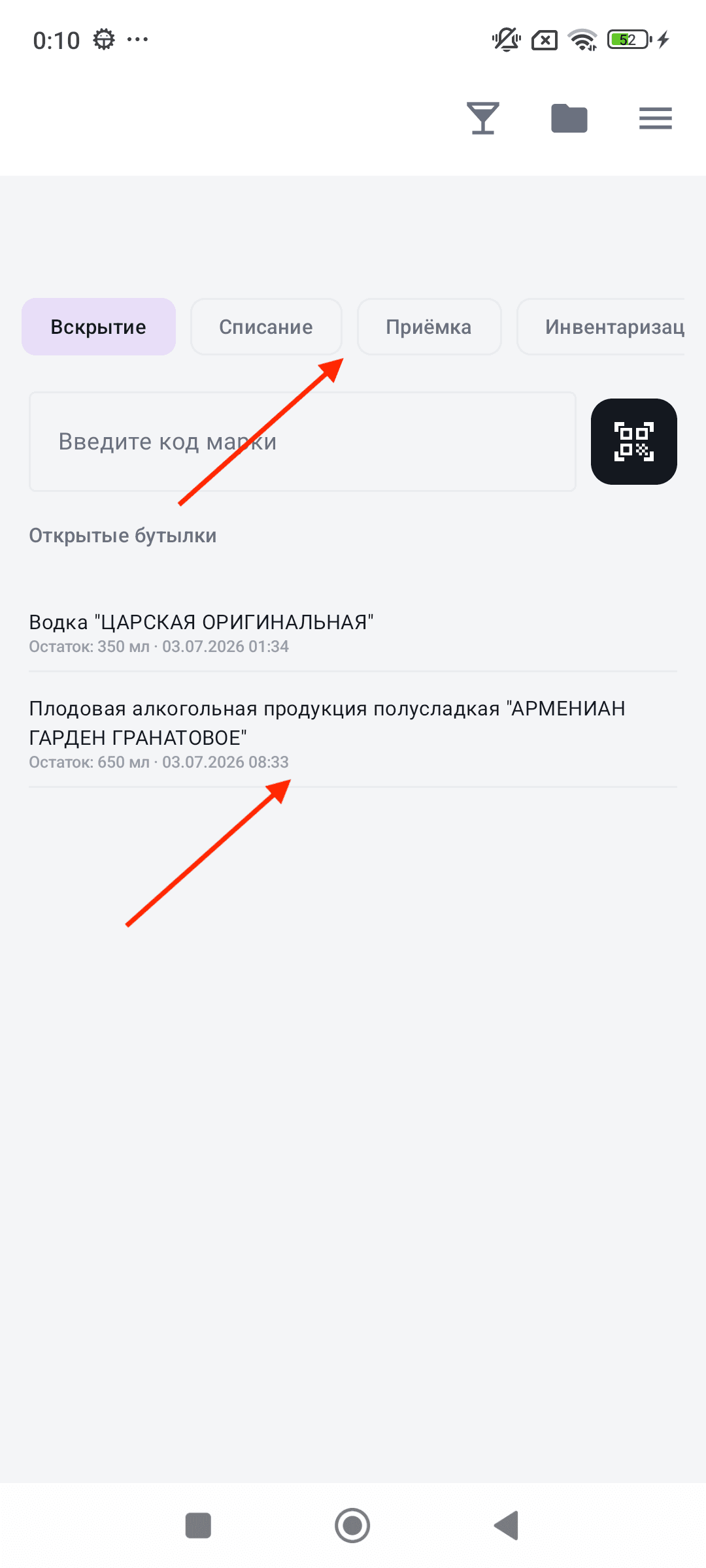
Главный экран ЕГАИС · вкладка «Вскрытие»
После входа в модуль открывается вкладка «Вскрытие». Элементы экрана:
- Панель вкладок: «Вскрытие» (активна, выделена фиолетовым), «Списание», «Приёмка», «Инвентаризация» — горизонтальная прокрутка, переключение между разделами модуля ЕГАИС.
- Поле «Введите код марки» — вставьте или введите код акцизной марки вручную для немедленной регистрации вскрытия.
- Кнопка QR-сканера (чёрная, справа от поля) — открывает камеру для сканирования кода DataMatrix с акцизной марки.
- «Открытые бутылки» — заголовок списка всех зарегистрированных вскрытых бутылок данного заведения.
- Строки бутылок (отмечены стрелками): полное наименование продукта, остаток в мл и дата вскрытия. Нажатие на строку открывает детальную карточку бутылки для сверки розлива.
Акт списания
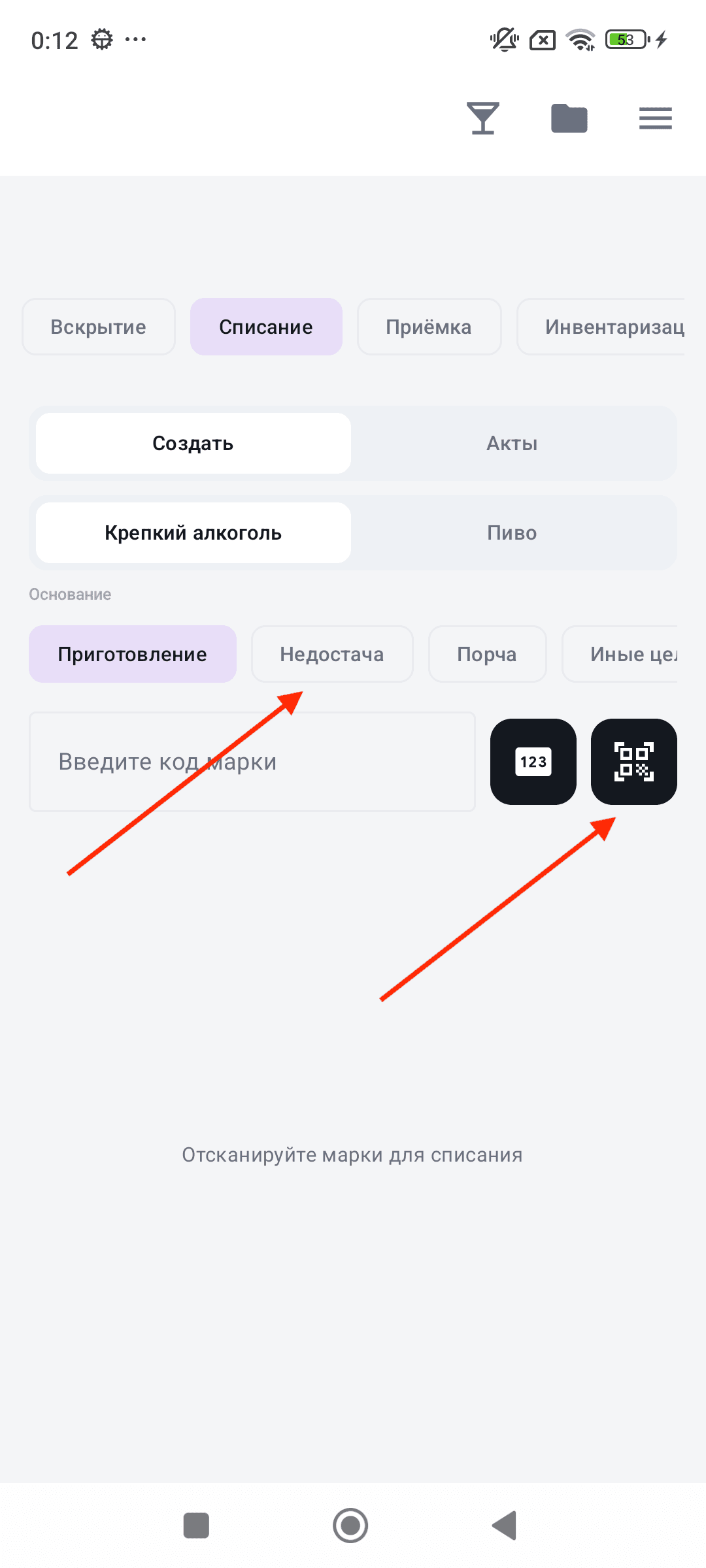
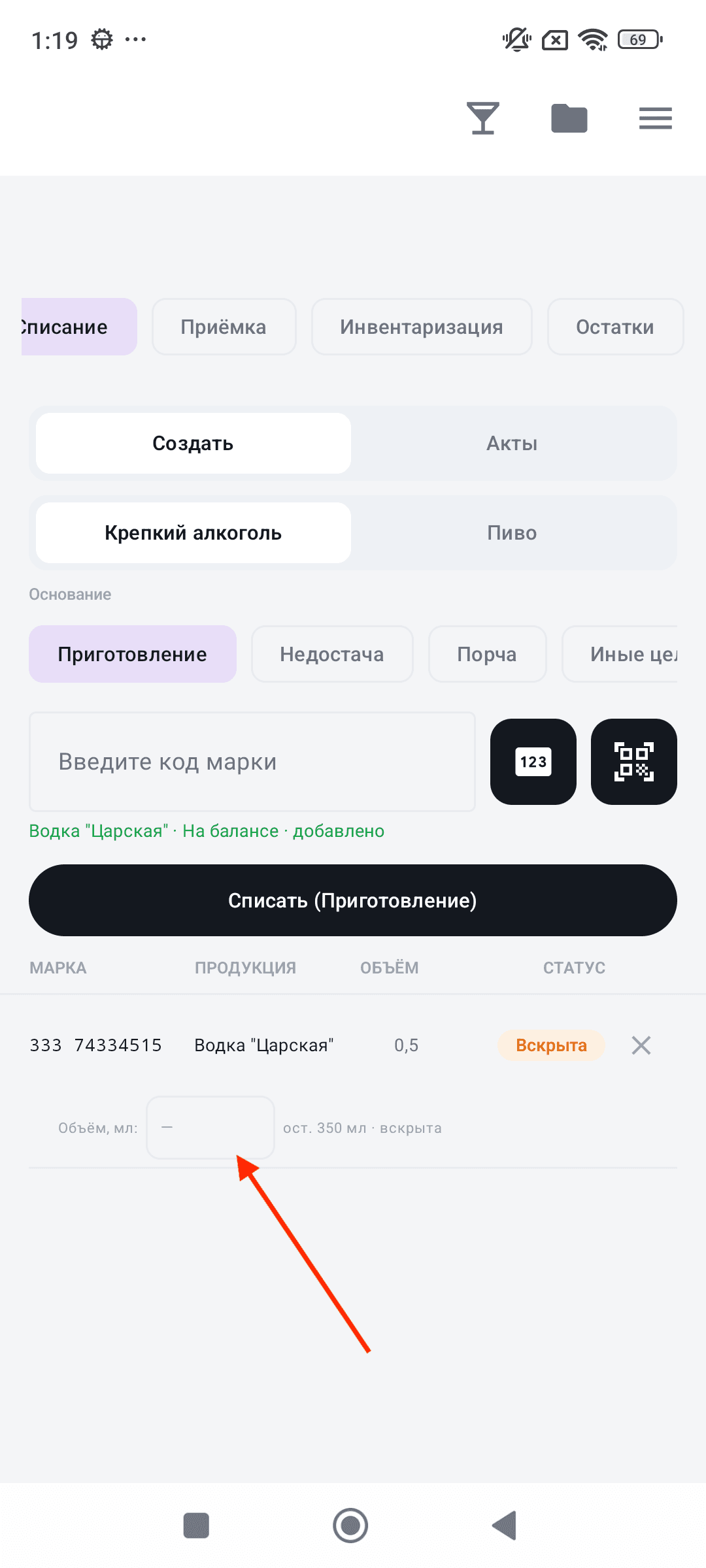
Акт списания · крепкий алкоголь
Вкладка «Списание» → подвкладка «Создать». Два шага показаны на скриншотах:
Форма создания акта (первый скриншот):
- Подвкладки «Создать» / «Акты» — «Создать» открывает форму нового акта; «Акты» показывает историю отправленных актов.
- Переключатель «Крепкий алкоголь» / «Пиво» — выбор типа продукции; набор полей и логика меняются в зависимости от выбора.
- Блок «Основание» (отмечен стрелкой): «Приготовление» (активно, выделено фиолетовым), «Недостача», «Порча», «Иные цели» — выберите причину списания.
- Поле «Введите код марки» — введите или вставьте полный код акцизной марки.
- Кнопка «123» (отмечена стрелкой) — поиск марки по числовому коду с этикетки без сканирования полного DataMatrix.
- Кнопка QR-сканера (отмечена стрелкой) — открывает камеру для сканирования DataMatrix.
Марка добавлена, акт готов к отправке (второй скриншот):
- Зелёная строка подтверждения («Водка "Царская" · На балансе · добавлено») — марка найдена в базе ЕГАИС и добавлена в акт.
- Кнопка «Списать (Приготовление)» (чёрная) — активируется после добавления хотя бы одной марки; нажатие формирует акт и отправляет в ЕГАИС через агент УТМ.
- Таблица марок (Марка / Продукция / Объём / Статус): строка отсканированной марки с номером, наименованием, объёмом и статусом «Вскрыта» (оранжевый) — марка числится вскрытой в системе. Кнопка «×» справа удаляет марку из акта.
- Строка остатка под маркой: «ост. 350 мл · вскрыта» — фактический остаток в миллилитрах по данным системы.
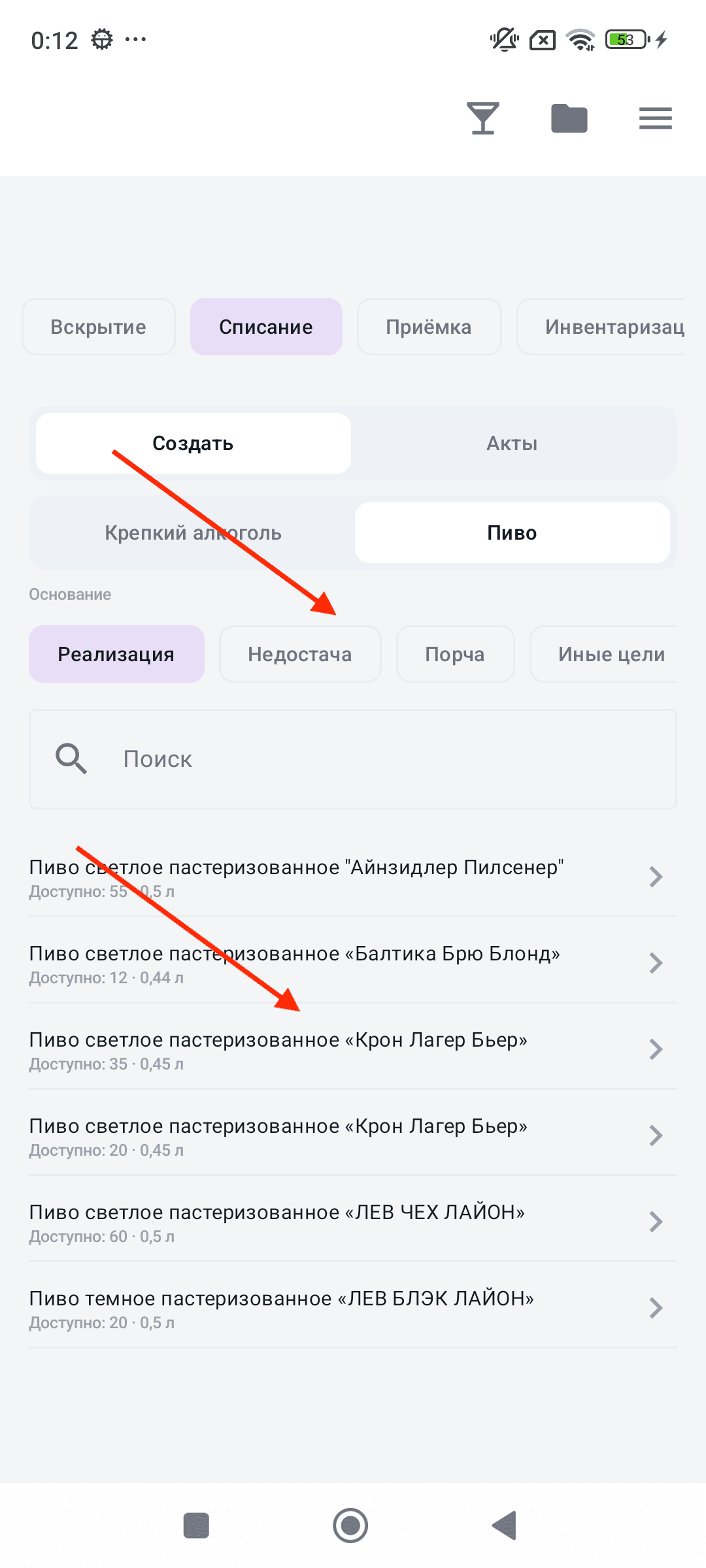
Акт списания · пиво
При переключении на «Пиво» открывается экран выбора продукта из остатков ЕГАИС.
- Основание «Реализация» (отмечено стрелкой, активно) — зафиксировано для пива согласно требованиям ЕГАИС; не изменяется пользователем.
- Поле «Поиск» — фильтрует список пивных позиций по наименованию.
- Список продуктов (строки отмечены стрелками): наименование, объём и доступное количество («Доступно: N · X л»). Нажатие на строку выбирает продукт и открывает форму ввода количества бутылок и цены.
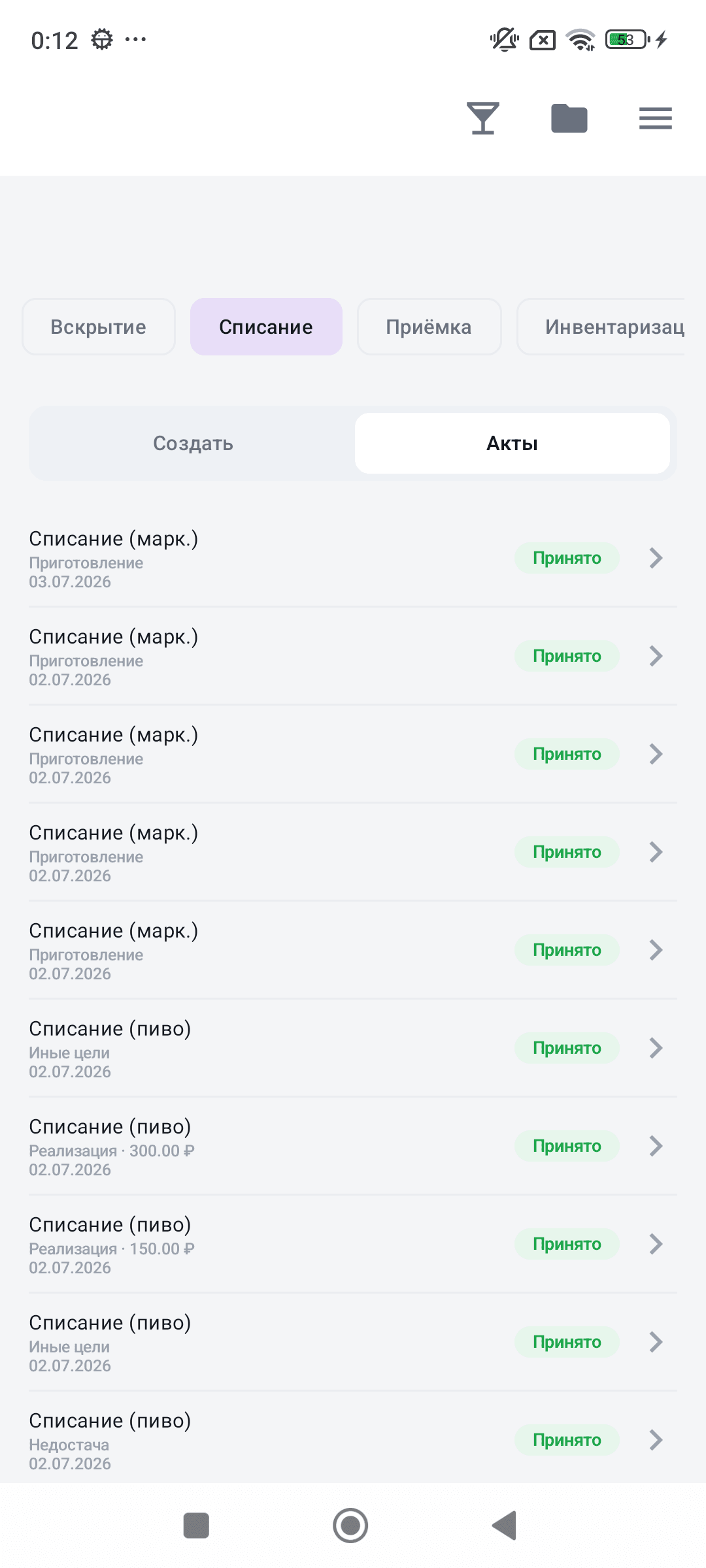
Акты — история отправленных актов
Подвкладка «Акты» на вкладке «Списание» содержит все ранее сформированные акты.
- Подвкладки «Создать» / «Акты» — «Акты» активна; переключитесь на «Создать» для оформления нового акта.
- Строки актов: тип акта («Списание (марк.)» — для крепкого алкоголя, «Списание (пиво)» — для пива), основание, дата и при наличии — цена реализации.
- Статус «Принято» (зелёный) — ЕГАИС подтвердил принятие акта. Другие возможные статусы: «Отправлен» (ожидает ответа ЕГАИС), «Ошибка» (отклонён, требует повторной отправки).
- Стрелка «›» в конце строки — открывает детальную карточку акта с полным составом марок и кодом ответа ЕГАИС.
Инвентаризация
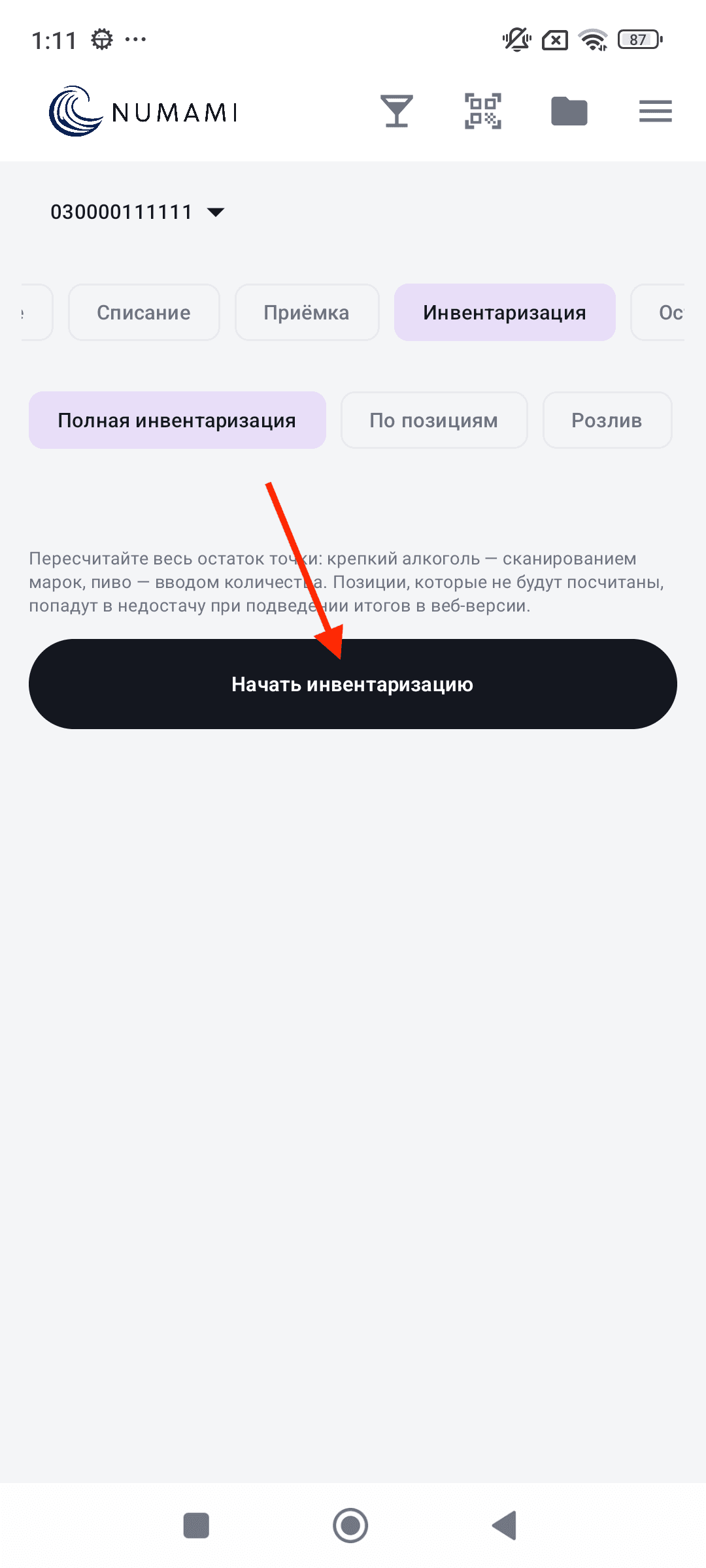
Инвентаризация · начало (режим «Полная»)
Вкладка «Инвентаризация» → подвкладка «Полная». Стартовый экран перед пересчётом.
- Подвкладки «Полная инвентаризация» / «По позициям» / «Розлив» — выбор режима пересчёта.
- Строка «Остатки ЕГАИС обновлены» — дата последней синхронизации остатков (или «нет данных», если синхронизация ещё не выполнялась; актуализируйте остатки в веб-версии).
- Пояснение — как проводится пересчёт: крепкий алкоголь сканированием марок, пиво — вводом количества; непосчитанные позиции уйдут в недостачу при подведении итогов.
- Кнопка «Начать инвентаризацию» (чёрная — основное действие) — запускает новый сеанс полного пересчёта.
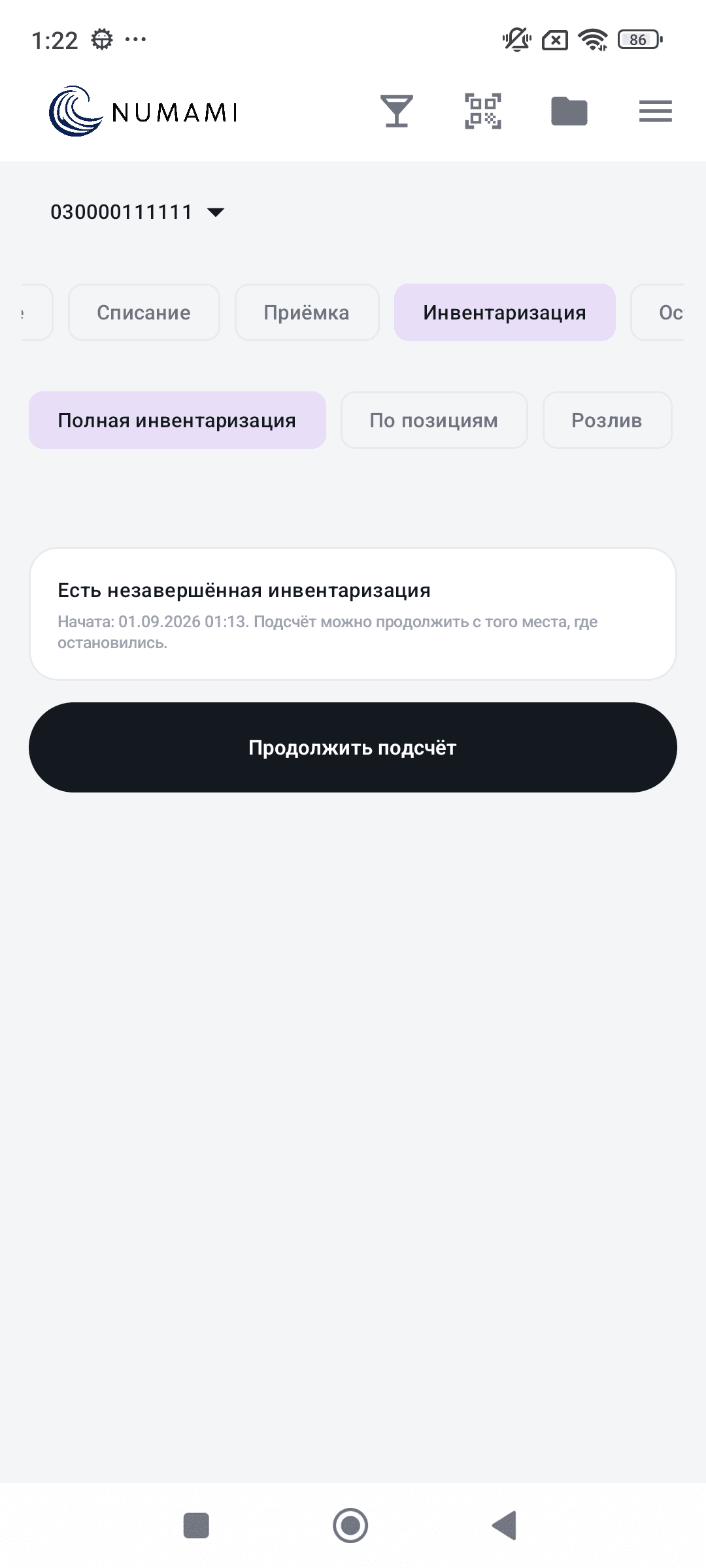
Инвентаризация · продолжение незавершённого сеанса
Если предыдущий пересчёт не был завершён, при входе в режим «Полная» предлагается продолжить его.
- Блок «Есть незавершённая инвентаризация» — дата и время начала сеанса; подсчёт можно продолжить с того места, где вы остановились.
- Кнопка «Продолжить подсчёт» (чёрная — основное действие) — возвращает в сессию пересчёта с уже добавленными позициями.
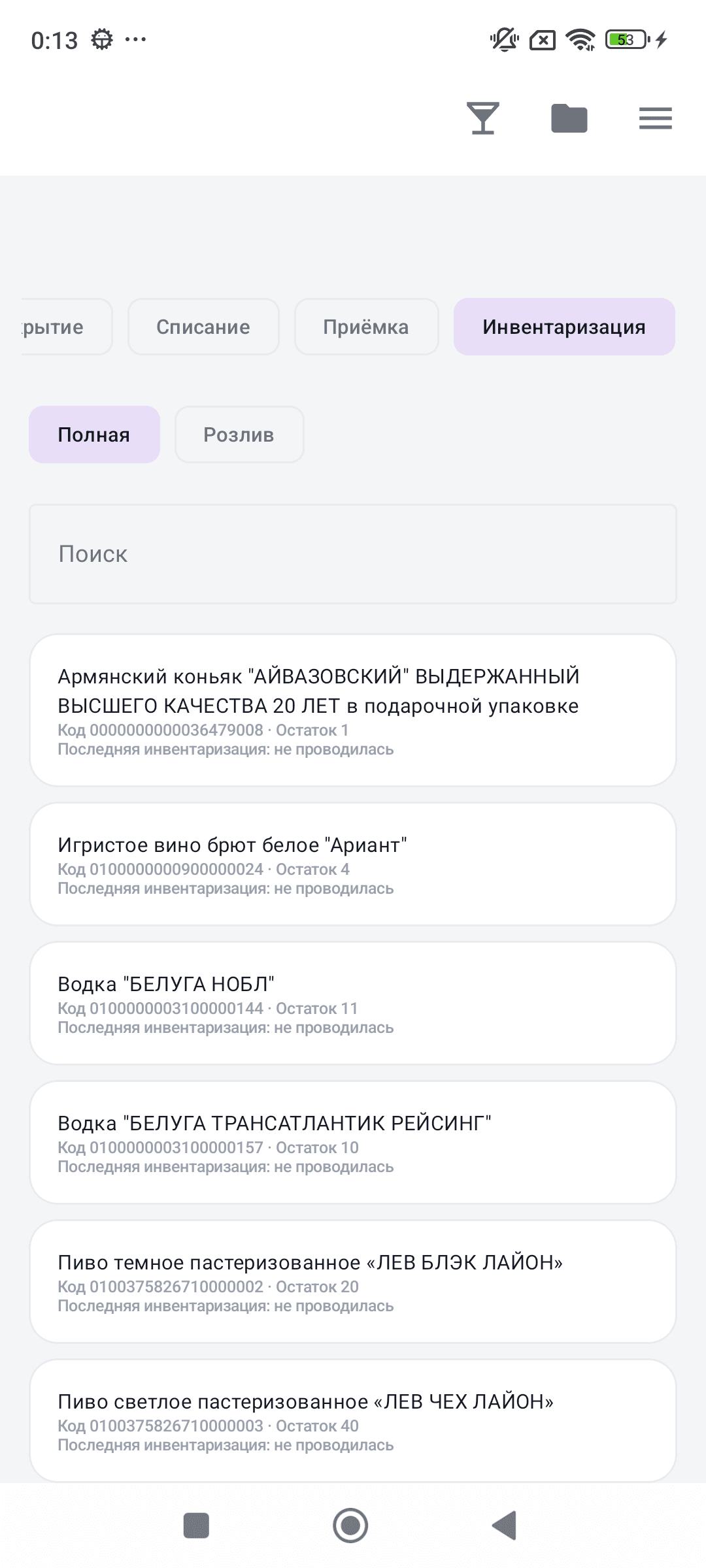
Инвентаризация · список позиций (режим «Полная»)
Вкладка «Инвентаризация» → подвкладка «Полная». Экран отображает все позиции крепкого алкоголя на балансе ЕГАИС:
- Подвкладки «Полная» / «Розлив»: «Полная» — пересчёт бутылок по акцизным маркам; «Розлив» — сверка остатков по вскрытым бутылкам в миллилитрах.
- Поле «Поиск» — фильтрует список позиций по наименованию или алкокоду.
- Строки позиций: наименование продукта, алкокод, количество марок по данным ЕГАИС («Остаток: N»), дата последней инвентаризации («Последняя инвентаризация: не проводилась» — если позиция ещё не пересчитывалась). Нажатие на строку открывает экран пересчёта.
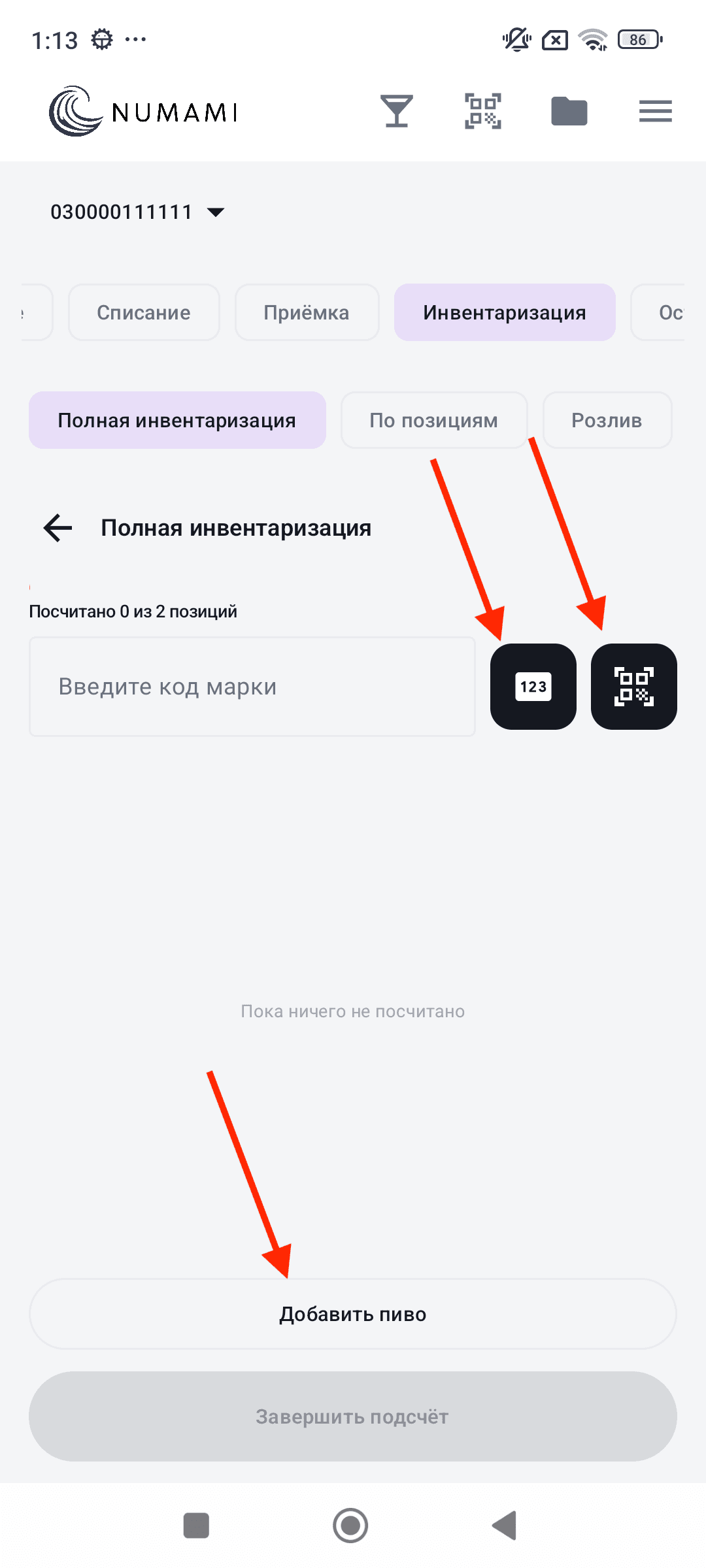
Инвентаризация · сессия подсчёта
После «Начать инвентаризацию» открывается сессия пересчёта.
- Счётчик «Посчитано N из M позиций» — прогресс по всем позициям на балансе.
- Поле «Введите код марки» — ручной ввод кода акцизной марки для крепкого алкоголя.
- Кнопка «123» — поиск марки по числовому коду с этикетки.
- Кнопка QR-сканера — открывает камеру для сканирования DataMatrix.
- Список посчитанного — по мере сканирования сюда попадают позиции; до первого скана отображается «Пока ничего не посчитано».
- Кнопка «Добавить пиво» — добавить непромаркированную пивную позицию вводом количества (см. ниже).
- Кнопка «Завершить подсчёт» — активируется после пересчёта; фиксирует результат и формирует акты на недостачу.
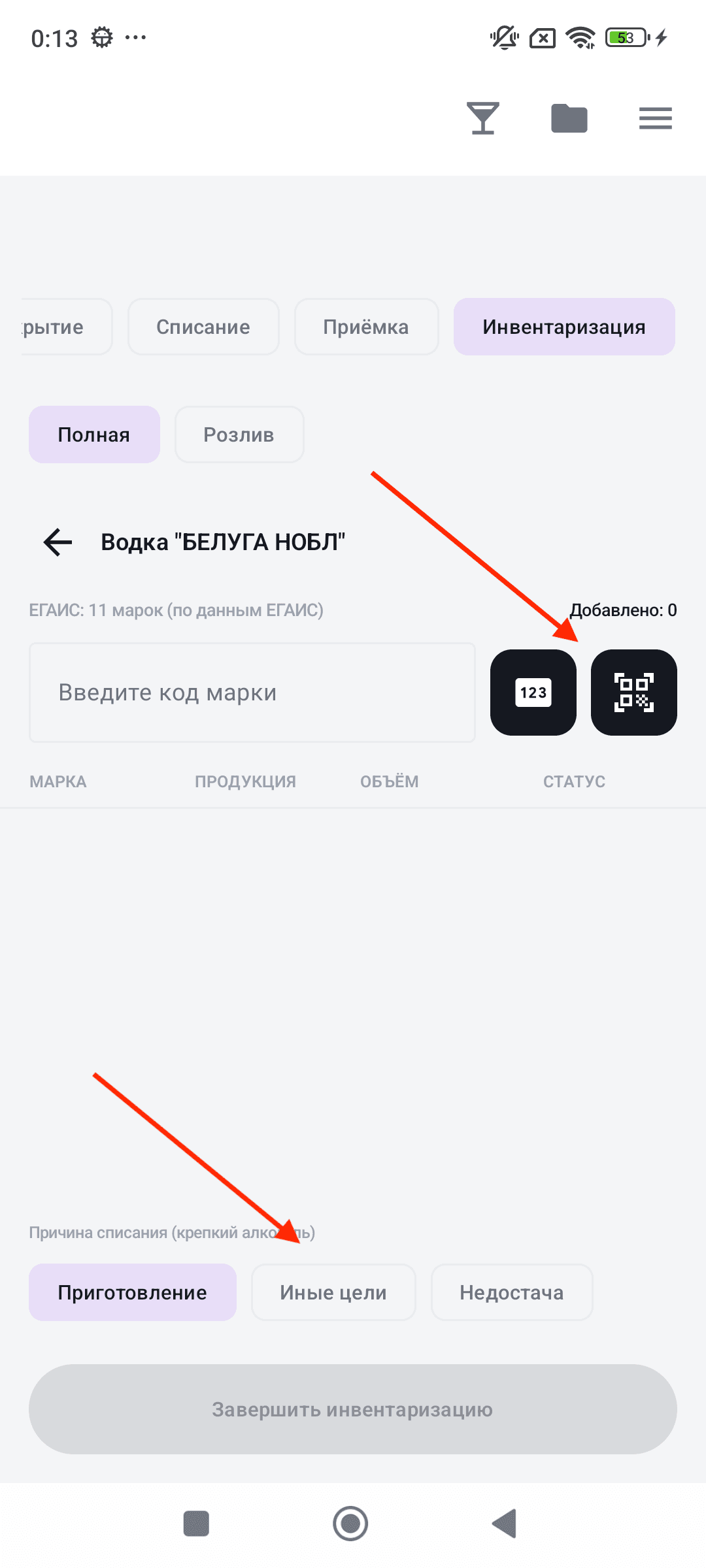
Инвентаризация · пересчёт позиции
Экран открывается при нажатии на позицию в списке инвентаризации.
- «← Водка "БЕЛУГА НОБЛ"» — заголовок с наименованием продукта; стрелка «←» возвращает к списку.
- «ЕГАИС: 11 марок (по данным ЕГАИС)» — ожидаемое количество марок по учётным данным ЕГАИС.
- «Добавлено: 0» (отмечено стрелкой) — счётчик фактически отсканированных марок в текущем сеансе.
- Поле «Введите код марки» — введите или вставьте код для ручного добавления марки.
- Кнопка «123» — поиск марки по числовому коду с этикетки.
- Кнопка QR-сканера — открывает камеру для сканирования DataMatrix.
- Таблица (Марка / Продукция / Объём / Статус) — отображает все добавленные марки с результатом проверки.
- Блок «Причина списания» (отмечен стрелкой): «Приготовление», «Иные цели», «Недостача» — причина для марок, которые есть по данным ЕГАИС, но физически отсутствуют.
- Кнопка «Завершить инвентаризацию» — активируется при наличии хотя бы одной марки; фиксирует результат и формирует акты на недостающие бутылки.
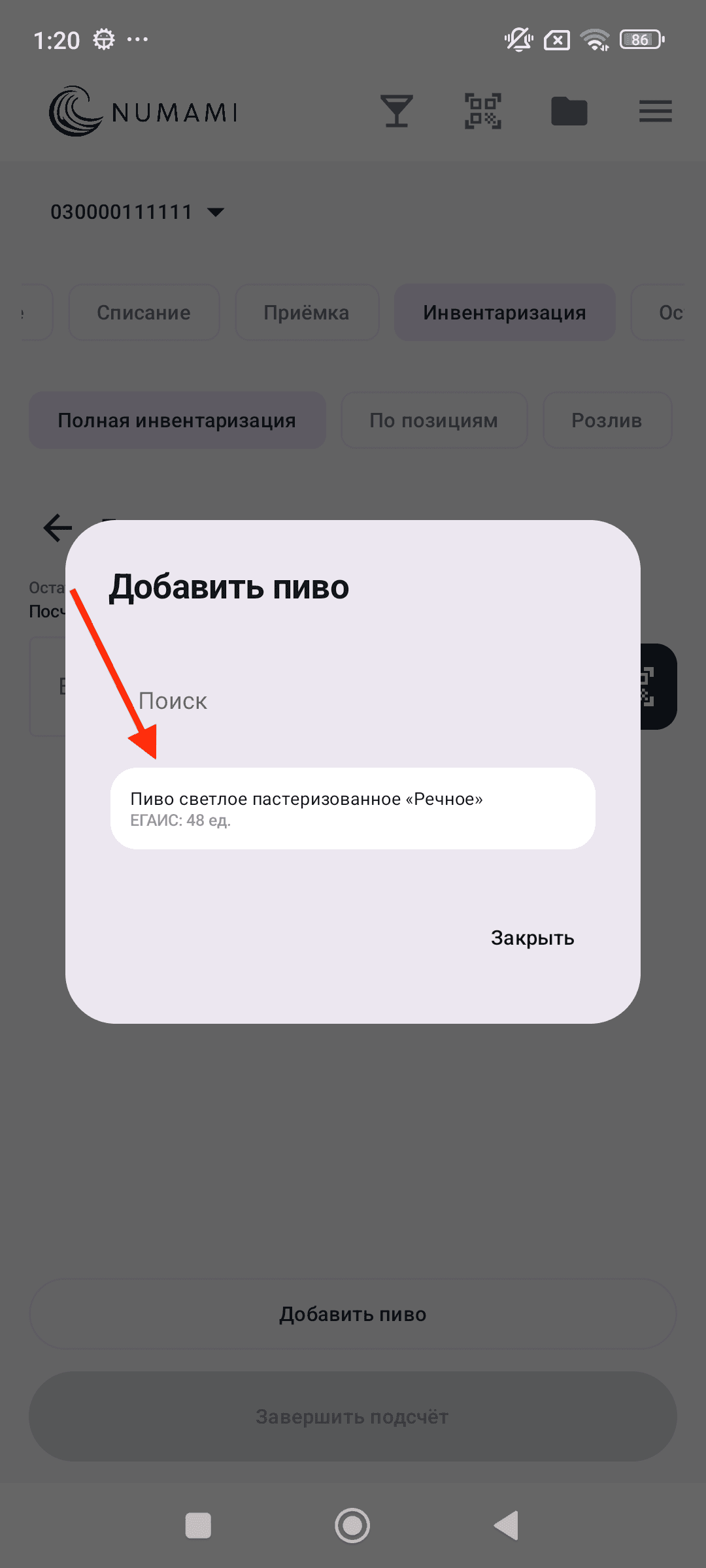
Инвентаризация · добавить пиво
Пиво и другие непромаркированные напитки не имеют акцизных марок, поэтому их пересчитывают выбором позиции и вводом количества.
- Диалог «Добавить пиво» — открывается кнопкой «Добавить пиво» в сессии подсчёта.
- Поле «Поиск» — фильтрует пивные позиции по наименованию.
- Строки продуктов — наименование и учётный остаток ЕГАИС («ЕГАИС: N ед.»). Нажатие открывает форму ввода фактического количества.
- Кнопка «Закрыть» — вернуться к сессии подсчёта.
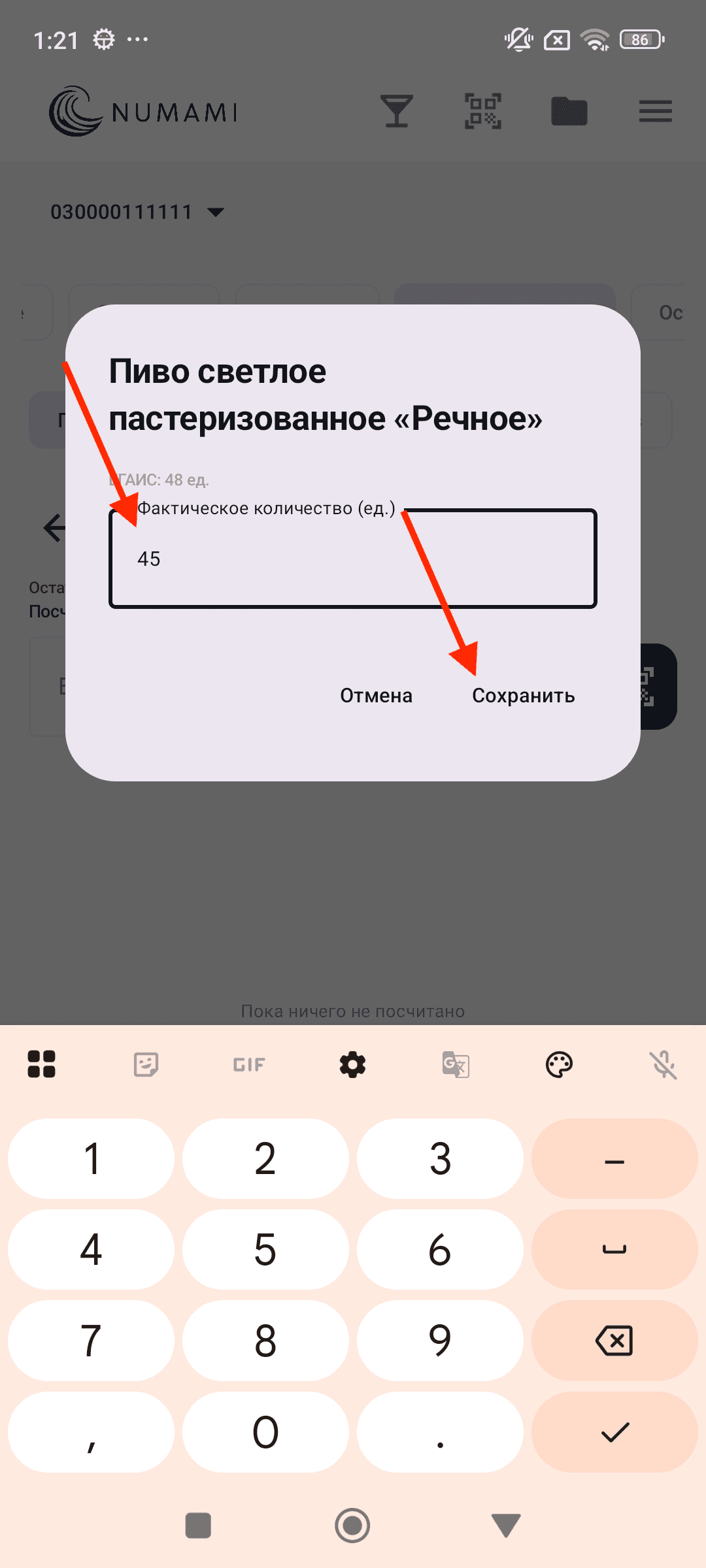
Инвентаризация · фактическое количество пива
После выбора пивной позиции укажите, сколько единиц фактически на остатке.
- Заголовок — наименование выбранного продукта.
- «ЕГАИС: N ед.» — учётное количество по данным ЕГАИС.
- Поле «Фактическое количество (ед.)» — введите фактическое число единиц; расхождение с учётным уйдёт в недостачу или излишек при подведении итогов.
- Кнопки «Отмена» / «Сохранить» — отменить ввод либо сохранить фактическое количество в сессию подсчёта.
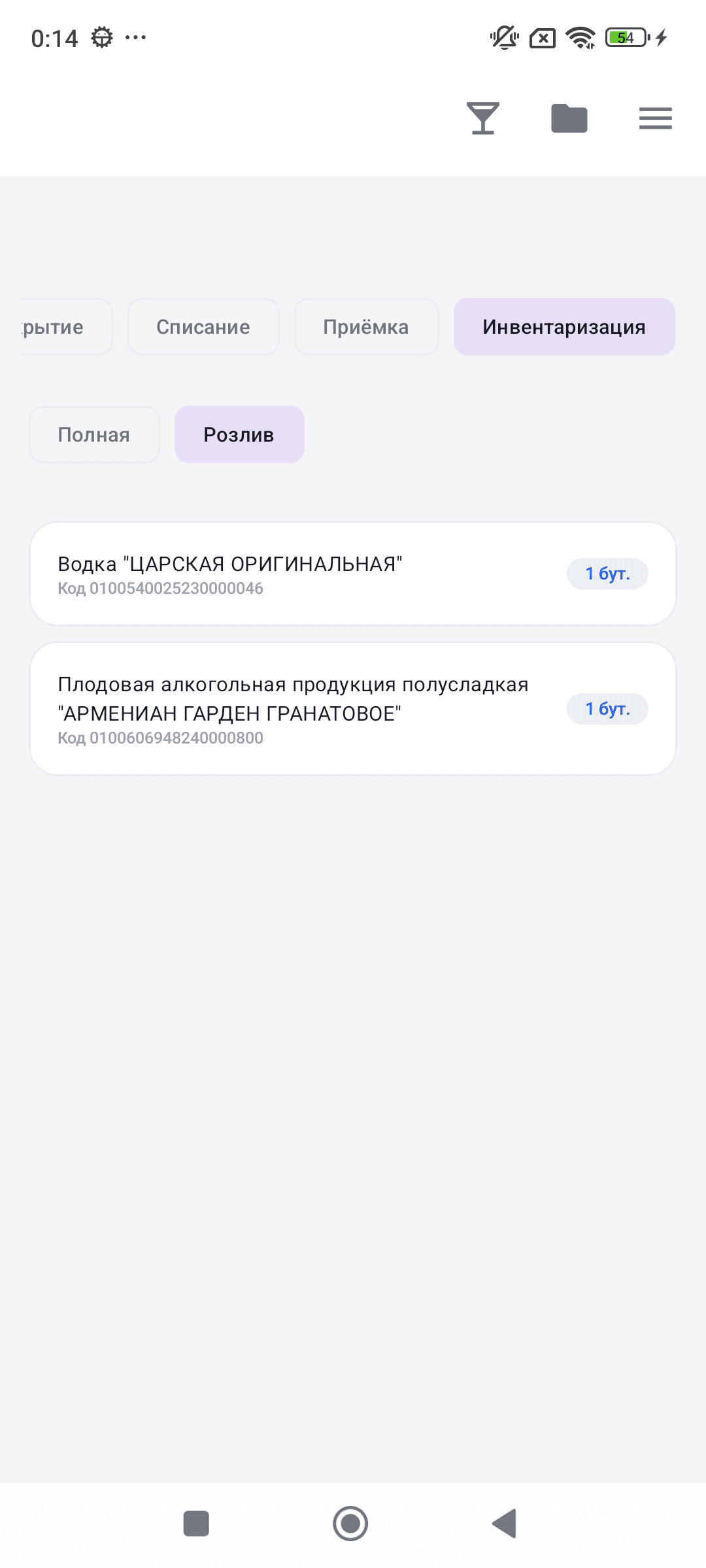
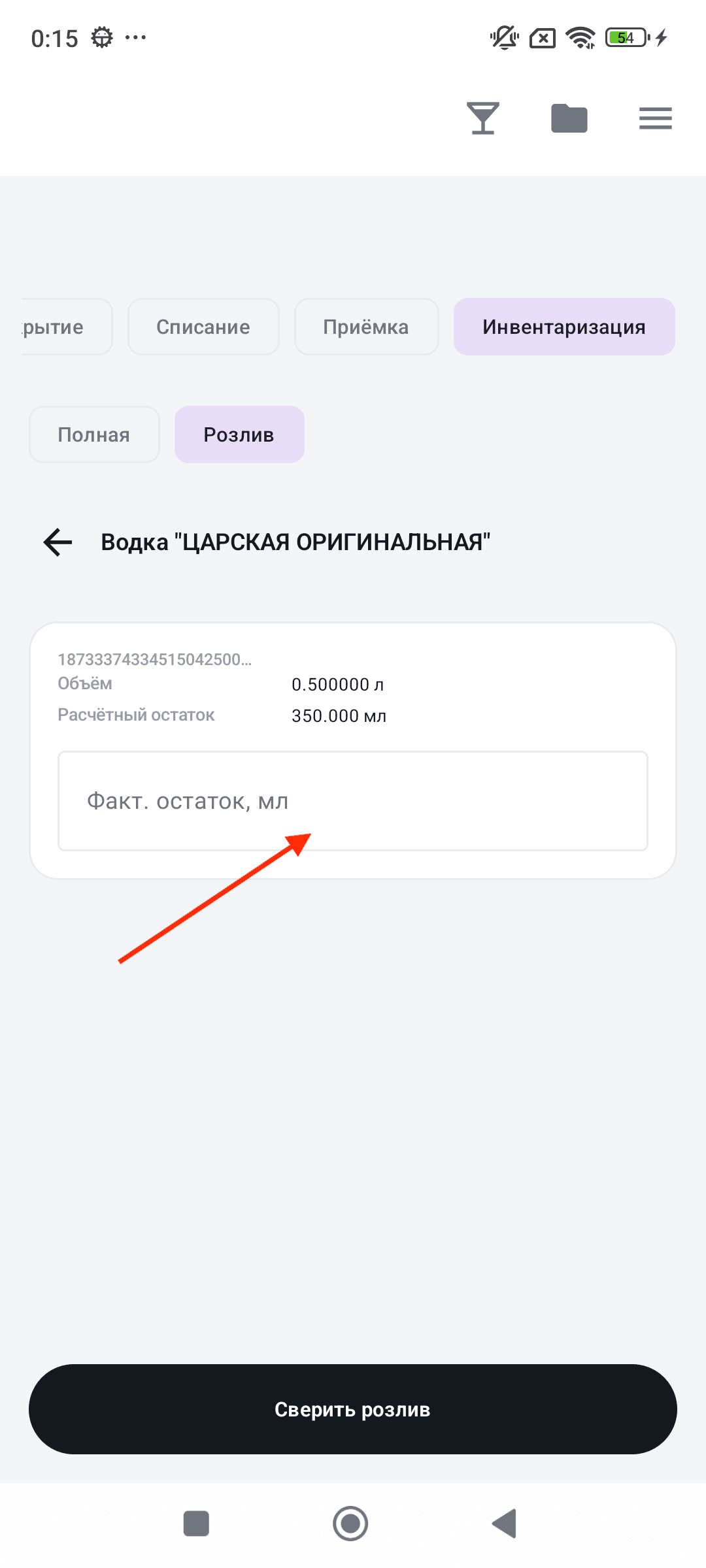
Инвентаризация · режим «Розлив»
Подвкладка «Розлив» — сверка фактического объёма в уже вскрытых бутылках. Два шага показаны на скриншотах:
Список вскрытых бутылок (первый скриншот):
- Подвкладка «Розлив» (активна) — переключение из режима «Полная».
- Карточки бутылок: наименование продукта и отметка «1 бут.» — число вскрытых экземпляров данной позиции. Нажатие на карточку открывает детальный экран для ввода фактического остатка.
Детальный экран вскрытой бутылки (второй скриншот):
- «← Наименование» — заголовок с продуктом; стрелка возвращает к списку без сохранения.
- Код марки — усечённый номер акцизной марки данной бутылки.
- «Объём» — номинальная ёмкость бутылки по данным ЕГАИС.
- «Расчётный остаток» — ожидаемый остаток в мл по учётным данным системы.
- Поле «Факт. остаток, мл» — введите фактический объём алкоголя в бутылке в миллилитрах.
- Кнопка «Сверить розлив» — фиксирует результат; система создаёт акт списания на разницу между расчётным и фактическим объёмом (основание «Приготовление»).
Остатки
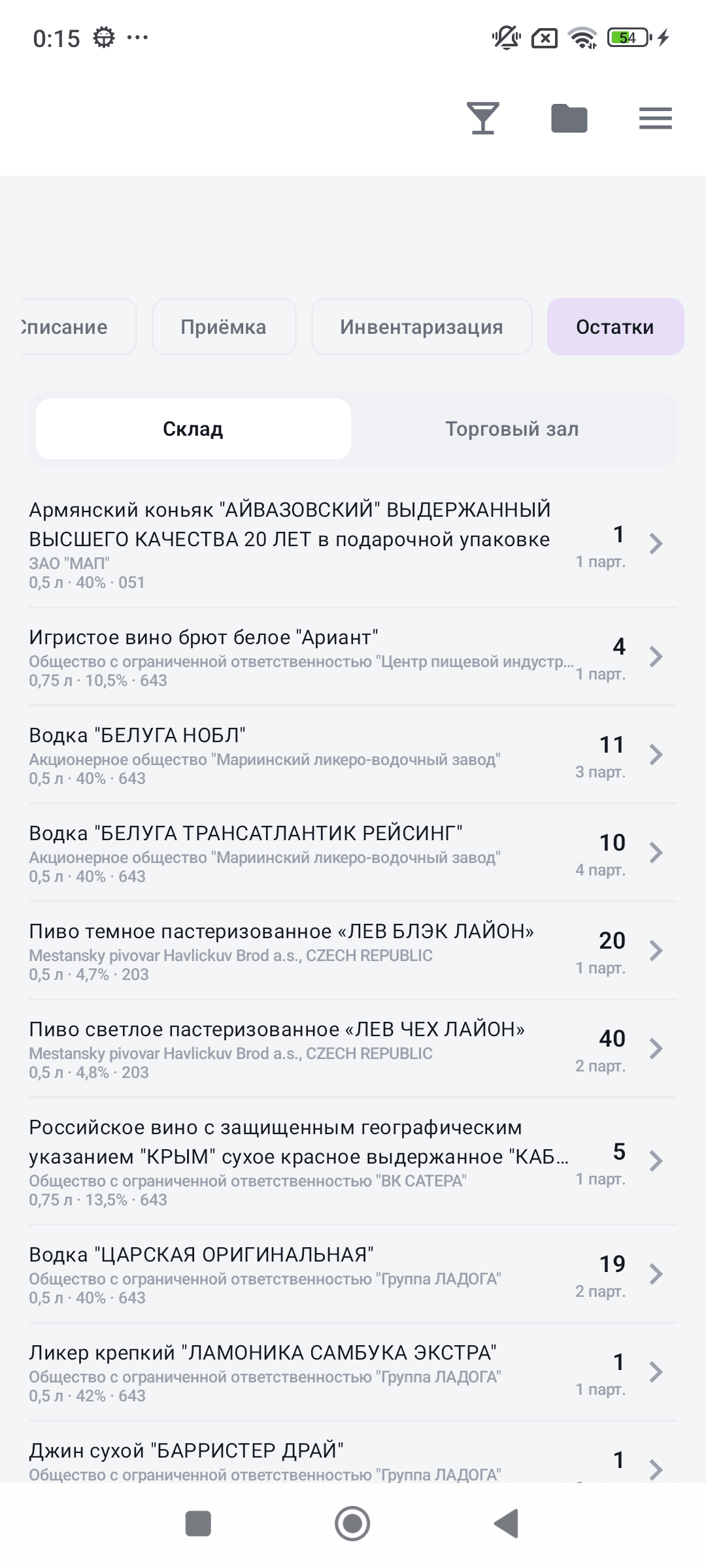
Остатки ЕГАИС
Вкладка «Остатки» содержит актуальный баланс продукции на балансе ЕГАИС данного заведения.
- Подвкладки «Склад» / «Торговый зал» — отображает остатки по соответствующему регистру ЕГАИС. Переключайтесь в зависимости от того, в каком регистре ведётся учёт.
- Строки позиций: наименование продукта, производитель, объём бутылки, количество бутылок и число партий («N · M пар.»). Нажатие на строку открывает детальный список партий с количеством марок в каждой.
Сканирование
Сканирование акцизных марок — варианты
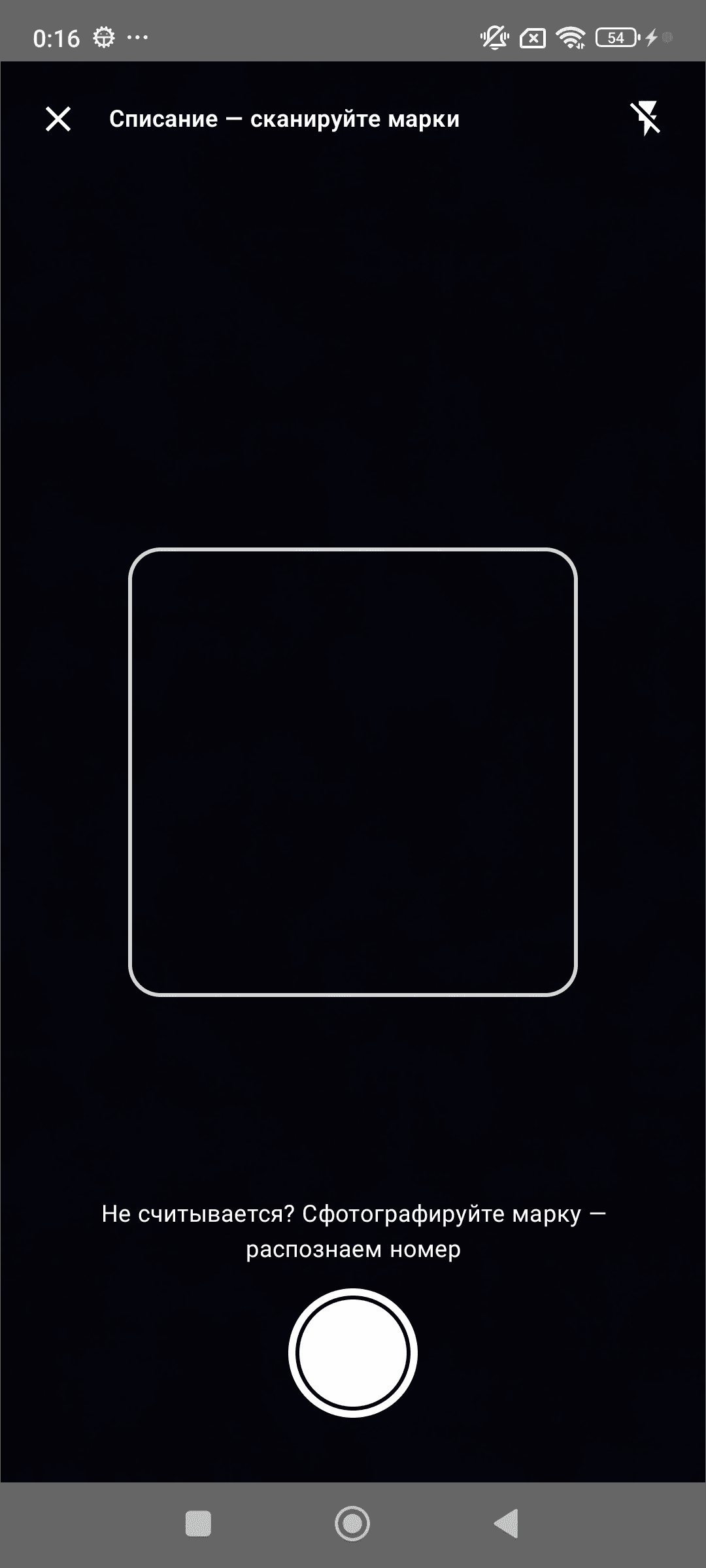
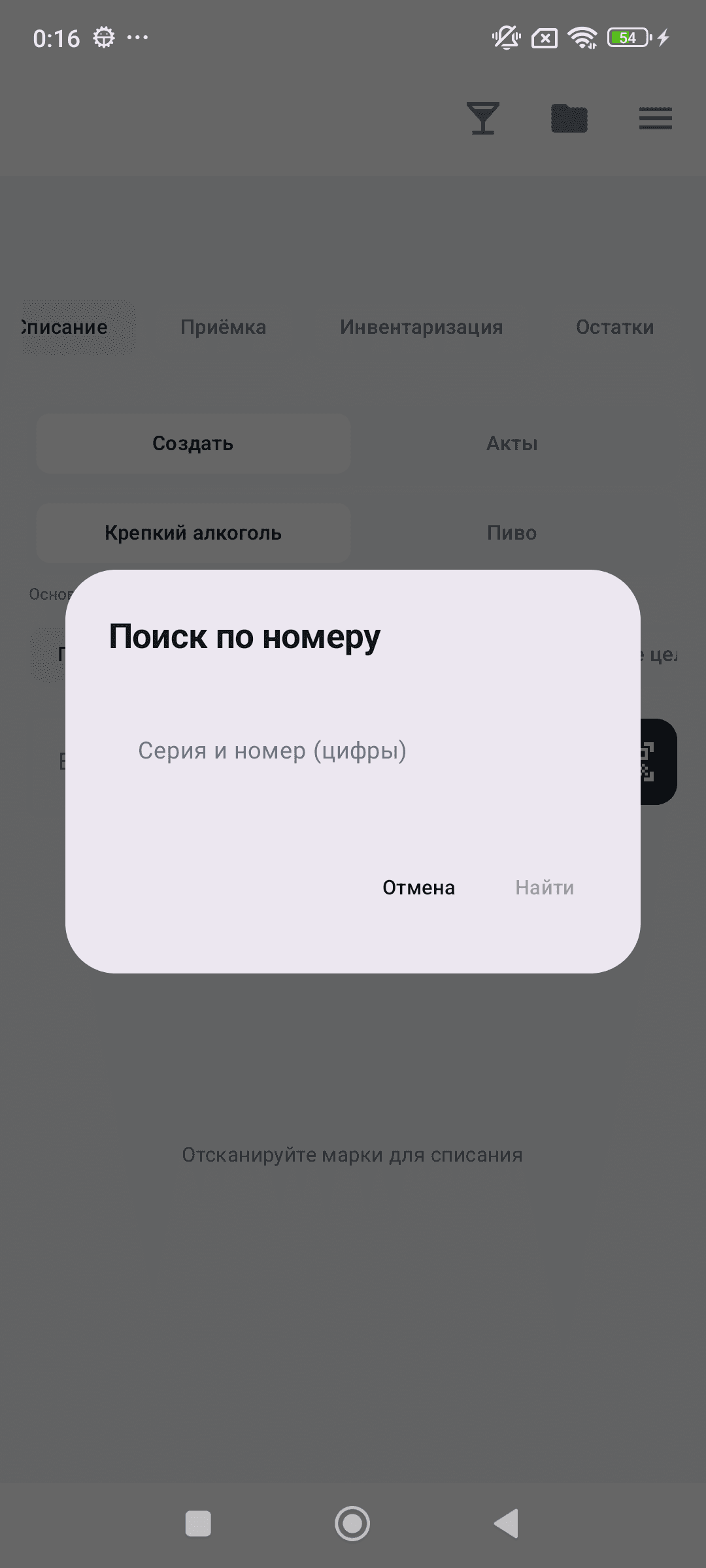
Экран сканирования открывается из любого раздела, где требуется акцизная марка (вскрытие, списание, инвентаризация). Предусмотрено два способа добавить марку:
Вариант 1 · сканирование камерой (первый скриншот)
- Заголовок — название операции (например, «Списание — сканируйте марки»).
- Кнопка «×» (верхний левый угол) — закрыть сканер и вернуться в предыдущий экран.
- Иконка вспышки (верхний правый угол) — включить/выключить подсветку для сканирования в тёмных условиях.
- Видоискатель — наведите рамку на код DataMatrix акцизной марки; при успешном считывании марка добавляется автоматически.
- Подсказка «Не считывается? Сфотографируйте марку — распознаем номер» — если сканер не читает DataMatrix, используйте режим фото.
- Кнопка спуска затвора (большой белый круг) — сделать фото цифрового кода с этикетки для распознавания.
Вариант 2 · поиск по номеру (второй скриншот)
- Открывается кнопкой «123» в поле ввода марки.
- Диалог «Поиск по номеру» — введите серию и номер (цифры, напечатанные над кодом DataMatrix на акцизной марке).
- Кнопка «Отмена» — закрыть диалог без поиска.
- Кнопка «Найти» — выполнить поиск; при совпадении марка добавляется в текущую операцию автоматически.